Faktury: daňový doklad nad 10 000 Kč přímo z pokladny
Modul Faktury v pokladně EET kasa (zdarma): kdy účtenka jako zjednodušený daňový doklad nestačí, jak obsluha v roli Pokladní vystaví fakturu s IČO, DIČ a adresou odběratele (načtení z ARES) i pod 10 000 Kč, náležitosti pro plátce a neplátce DPH, vlastní číselná řada, tisk na A4, do PDF nebo na účtenkovou tiskárnu, opravný doklad při stornu.
Účtenka z pokladny je u plátce DPH zjednodušený daňový doklad, který zákon o DPH připouští jen do 10 000 Kč včetně daně. Když zákazník na recepci nebo v prodejně platí víc, nebo když si jako podnikatel řekne o doklad s vlastními údaji, potřebuje plnohodnotný daňový doklad, tedy fakturu: s názvem, IČO, DIČ a adresou odběratele, evidenčním číslem, rozpisem základu a daně, datem uskutečnění plnění a datem vystavení. Modul Faktury tohle zvládne přímo na pokladně, v roli Pokladní, bez přístupu do administrace. Je zdarma a zapíná se v menu Moduly.
Faktura je vždy vázaná na doklad z pokladny: tržbu do EET nese účtenka, faktura je její daňová podoba pro odběratele. Položky, částky a DPH se z dokladu přebírají beze změny.
Zapnutí#
- V administraci v menu Moduly zapněte Faktury. V menu přibude Faktury a založí se výchozí číselná řada
FV(například FV202600001). - Zkontrolujte údaje firmy v menu Firma: název, sídlo, IČO, DIČ, přepínač Plátce DPH a nové pole Zápis v rejstříku (např. Zapsána v obchodním rejstříku vedeném Krajským soudem v Brně, oddíl C, vložka 12345). U fyzických osob se bez vyplnění tiskne Fyzická osoba zapsaná v živnostenském rejstříku. Údaje se tisknou na fakturu jako dodavatel; k vydané faktuře se ukládají, pozdější změna firmy ji nezmění.
- Pokladny si změnu stáhnou do 30 sekund (nebo Nastavení → Obnovit katalog).
Vystavení z pokladny#
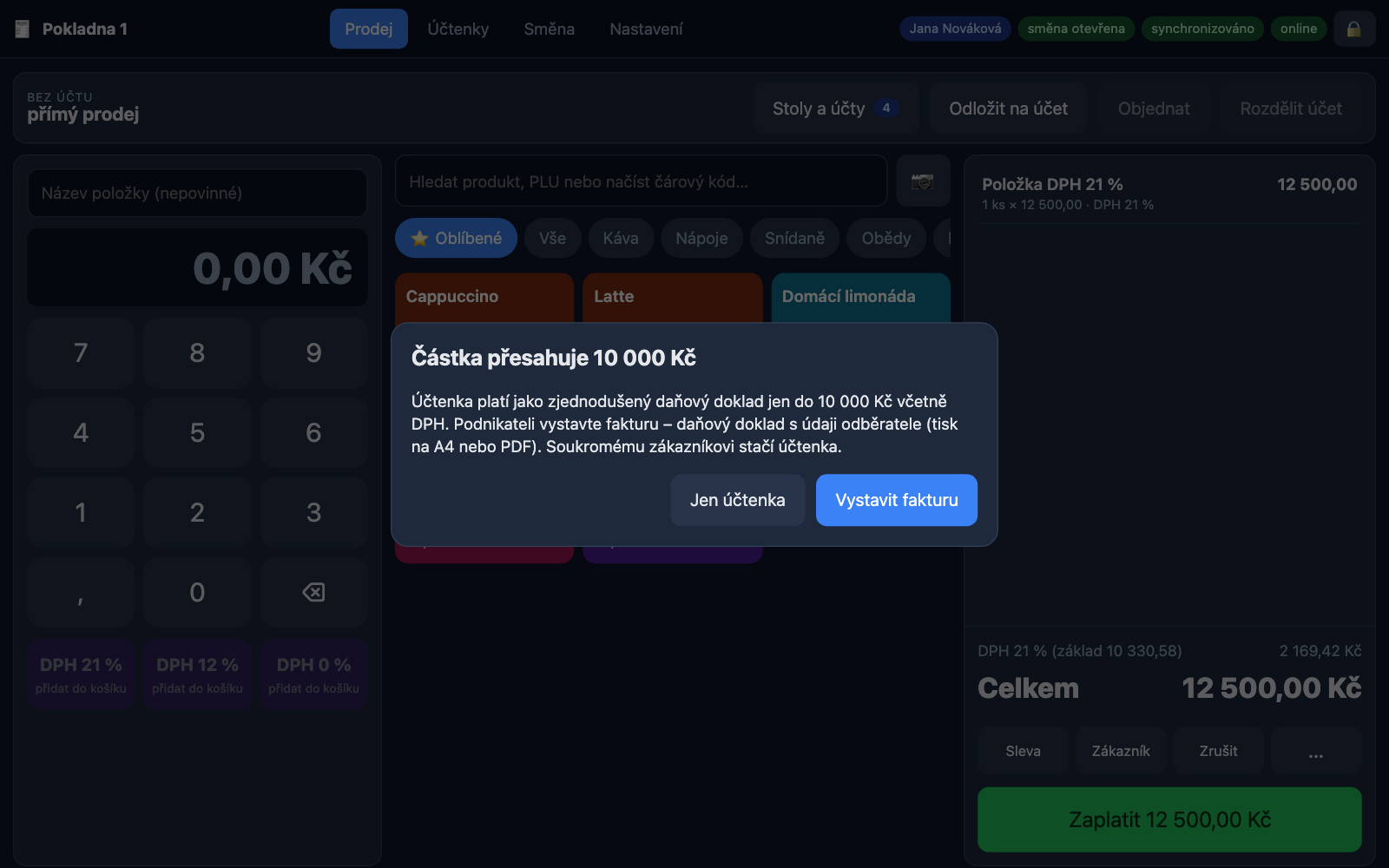
- Obsluha namarkuje prodej jako obvykle a stiskne Zaplatit.
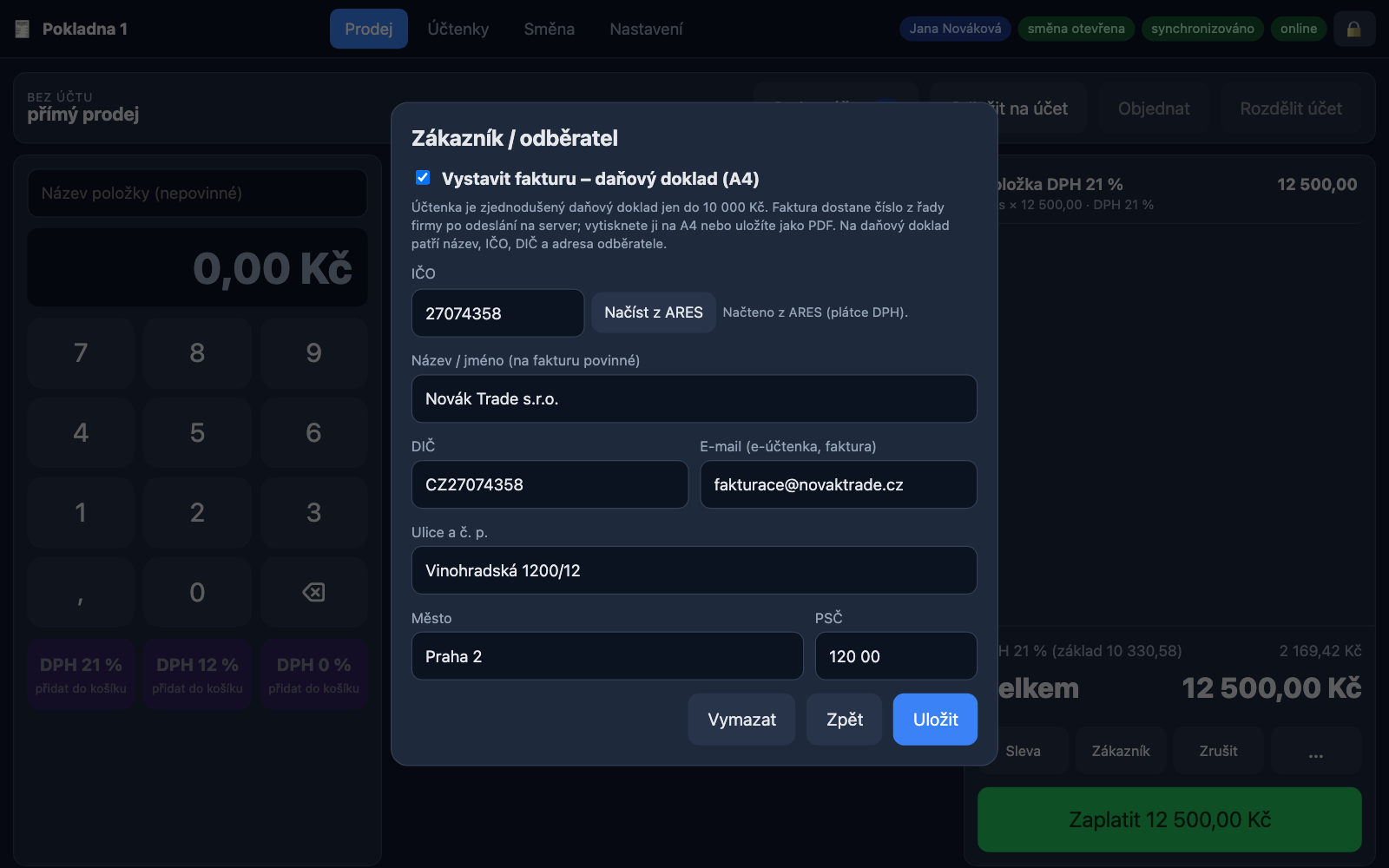
- Je‑li částka nad 10 000 Kč a firma je plátce DPH, pokladna nabídne Vystavit fakturu. Volba Jen účtenka platbu dokončí běžně (soukromému zákazníkovi doklad s jeho údaji nevystavujete). Fakturu lze zvolit i pod 10 000 Kč, kdykoli si ji zákazník přeje: tlačítkem Faktura pod košíkem (při více než čtyřech funkcích pod tlačítkem …), tlačítkem Faktura v okně platby, nebo v dialogu Zákazník zaškrtnutím Vystavit fakturu – daňový doklad (A4). Zvolená faktura se ukáže jako Faktura ✓.
- Vyplňte odběratele. Nejrychleji zadáte IČO a stisknete Načíst z ARES: doplní se název, DIČ i sídlo. Ručně lze vyplnit název nebo jméno, DIČ, ulici, město, PSČ a e‑mail. Na fakturu je povinný název nebo jméno; adresa a DIČ na daňový doklad podnikatele patří.
- Uložte a dokončete platbu (hotově, kartou, kombinovaně i přes SumUp). Účtenka se vytiskne na pásku jako obvykle, navíc s řádkem Faktura – daňový doklad č. ….
Číslo faktury a tisk: A4, PDF nebo účtenková tiskárna#
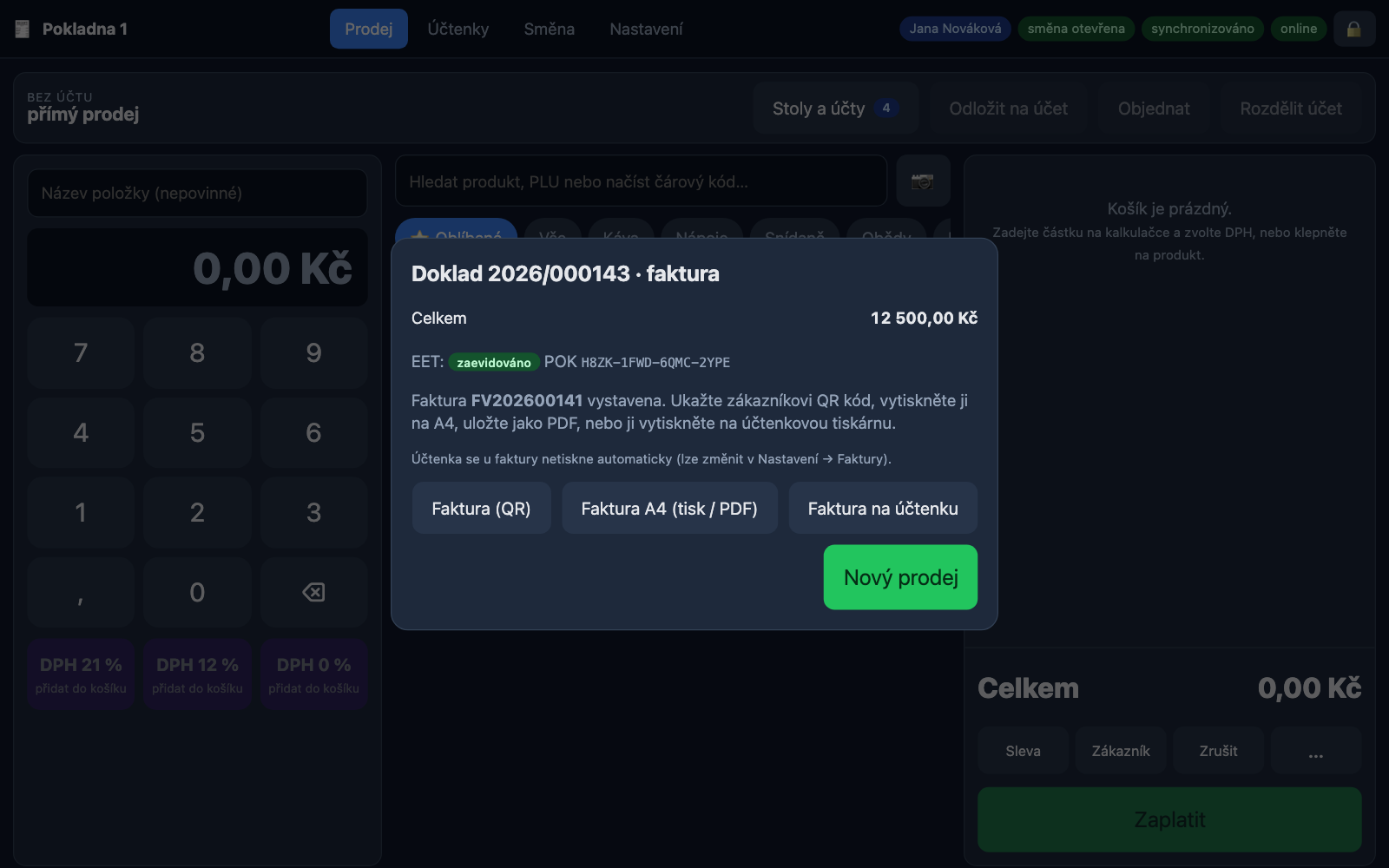
Číslo faktury přiděluje server z číselné řady firmy, protože řada je společná pro všechny pokladny. Po odeslání dokladu (obvykle do dvou sekund) se v okně po platbě objeví číslo faktury. Účtenka se u faktury netiskne automaticky a její tlačítka jsou schovaná (zákazník dostává fakturu); místo nich má obsluha tři možnosti:
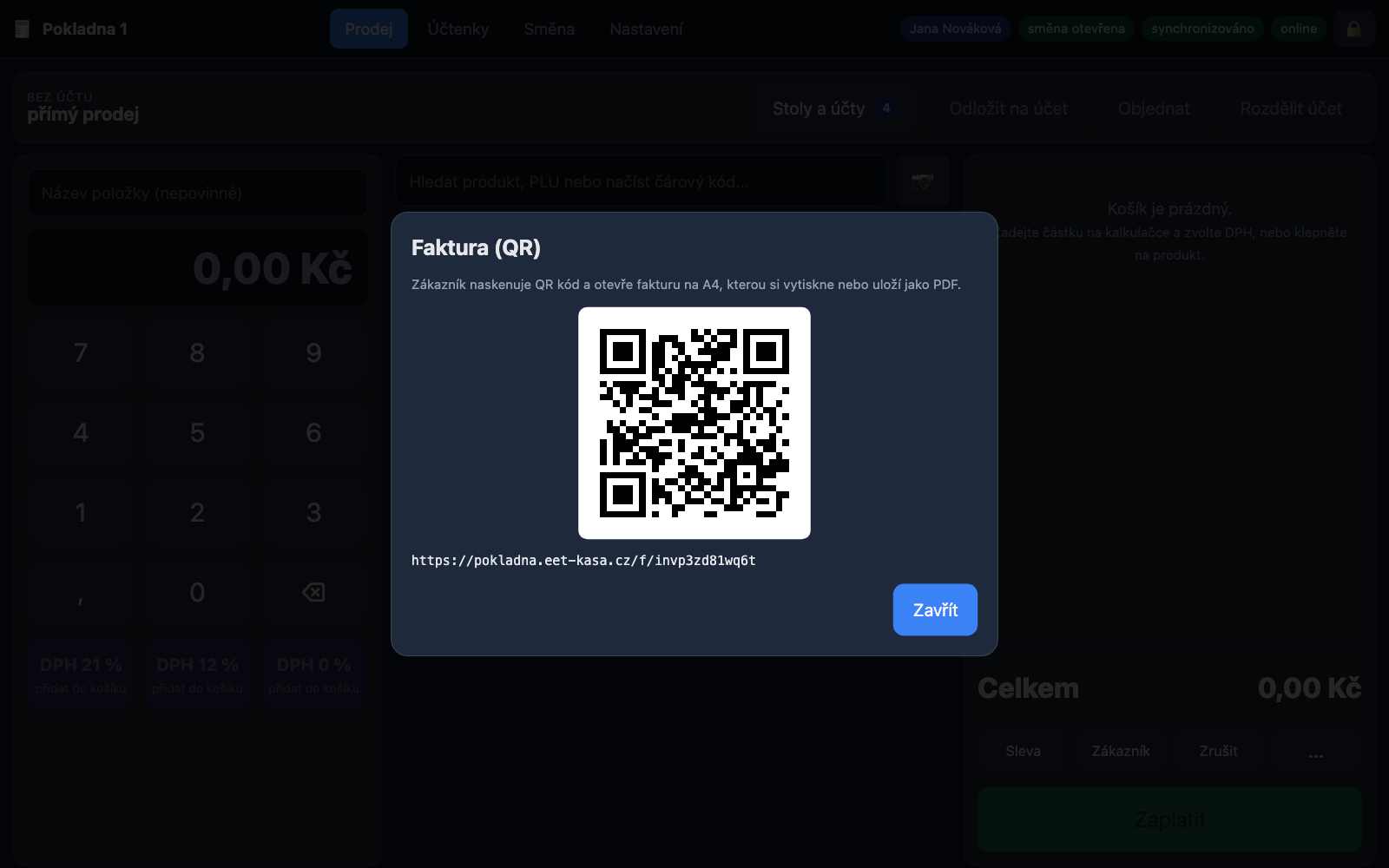
- Faktura (QR) ukáže QR kód, který si zákazník naskenuje do telefonu a otevře fakturu na A4, kterou si vytiskne nebo uloží jako PDF.
- Faktura A4 (tisk / PDF) otevře fakturu přímo v okně pokladny (na telefonu tedy nikam neodskočíte) s tlačítky Tisk / uložit PDF, Otevřít v prohlížeči a Zavřít. V dialogu tisku vyberte kancelářskou tiskárnu, nebo zvolte Uložit jako PDF.
- Faktura na účtenku vytiskne tutéž fakturu se všemi náležitostmi na účtenkovou tiskárnu (58 nebo 80 mm): dodavatel se zápisem v rejstříku, odběratel, číslo, datum vystavení a DUZP, položky, u plátce rozpis základu a daně po sazbách, forma úhrady, vazba na pokladní doklad a POK, QR kód s odkazem na podobu A4. Hodí se tam, kde kancelářská tiskárna není.
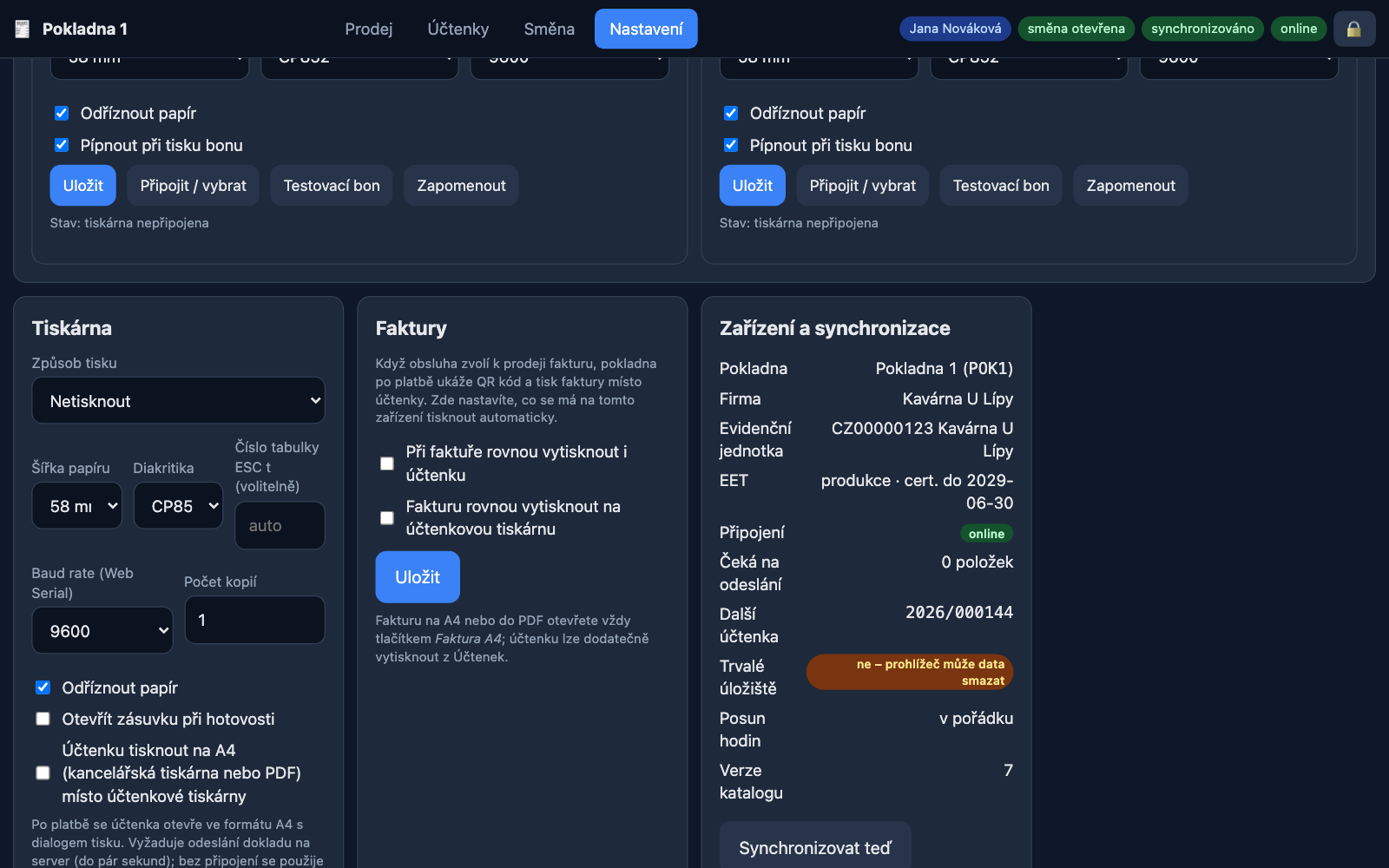
Chcete‑li při faktuře tisknout i účtenku, nebo fakturu rovnou posílat na účtenkovou tiskárnu, zapněte to v pokladně v Nastavení → Faktury (platí pro dané zařízení). Když se fakturu nepodaří vystavit (chyba údajů) nebo je pokladna offline, tlačítka účtenky se ukážou a účtenka se vytiskne jako obvykle.
Tatáž faktura je kdykoli později v pokladně v Účtenkách (detail dokladu: QR kód vede na fakturu, tlačítka Faktura A4 a Faktura na účtenku) a v administraci v menu Faktury. Když obsluha vyplnila e‑mail, odejde zákazníkovi e‑účtenka s odkazem na fakturu; z administrace lze fakturu poslat na libovolný e‑mail znovu.
Co je na faktuře (náležitosti podle českého práva)#
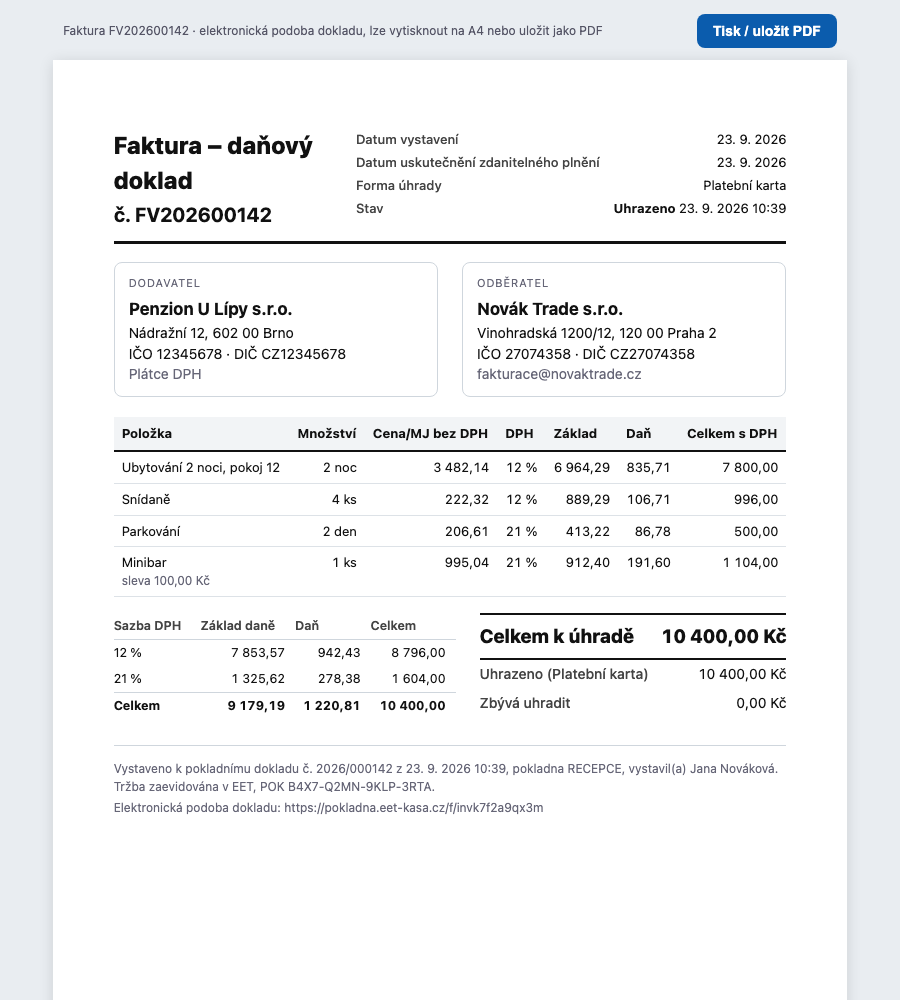
Faktura obsahuje náležitosti podle občanského zákoníku (§ 435, obchodní listiny), zákona o účetnictví a u plátce DPH podle § 29 zákona o DPH. Co se tiskne, závisí na tom, zda je firma plátce DPH (nastavení v menu Firma):
| Údaj | Neplátce DPH (faktura jako účetní doklad) | Plátce DPH (faktura jako daňový doklad) |
|---|---|---|
| Dodavatel: název nebo jméno, sídlo, IČO | ano | ano |
| Zápis v rejstříku (obchodní / živnostenský, oddíl a vložka) | ano, z pole Zápis v rejstříku | ano |
| DIČ dodavatele | ne (netiskne se) | ano |
| Věta o DPH | Nejsem plátce DPH / Nejsme plátci DPH a upozornění, že doklad není daňovým dokladem | Plátce DPH |
| Odběratel: název nebo jméno, adresa, IČO | ano | ano |
| DIČ odběratele | ne | ano, je‑li vyplněno |
| Evidenční číslo z číselné řady, variabilní symbol | ano | ano |
| Datum vystavení | ano | ano |
| Datum uskutečnění zdanitelného plnění (den prodeje) | Datum plnění | ano (DUZP) |
| Popis plnění: položky s množstvím a jednotkovou cenou | ano, ceny konečné | ano, jednotková cena bez DPH a sleva |
| Základ daně, sazba, výše daně, rekapitulace po sazbách | ne, daň se nikde neuvádí | ano, u každé položky i celkem po sazbách |
| Celková částka, forma úhrady, uhrazeno | ano | ano |
| Vazba na pokladní doklad, pokladna, obsluha, EET (EIČ, POK) | ano | ano |
| Bankovní účet (IBAN z nastavení firmy) | informativně | informativně |
Zaokrouhlení hotovosti a spropitné se uvádějí zvlášť, nejsou součástí základu daně. Slevy na položkách jsou u řádku. Stejné náležitosti má i faktura vytištěná na účtenkovou tiskárnu.
Storno a opravný daňový doklad#
Fakturu nelze upravit ani smazat, je vázaná na doklad. Když doklad s fakturou stornujete (na pokladně v Účtenkách nebo v administraci), vznikne automaticky opravný daňový doklad (dobropis) se záporem částek, číslem z téže řady a odkazem na původní fakturu. Původní faktura na sebe odkaz na opravný doklad nese také. Viz Účtenky, storno a e‑účtenka.
Administrace: přehled a dodatečné vystavení#
V menu Faktury je seznam faktur a opravných dokladů s filtrem podle data, typu a hledáním podle čísla, odběratele, IČO, DIČ nebo čísla účtenky. Detail ukazuje odběratele, částky, vazbu na doklad, veřejný odkaz a náhled; tlačítko Tisk / PDF (A4) otevře tiskovou podobu, formulář Poslat fakturu e‑mailem ji odešle. Role Jen čtení (účetní) faktury vidí, ale nevystavuje.
Když si zákazník o fakturu řekne až dodatečně, otevřete doklad v menu Prodeje a použijte Vystavit fakturu (daňový doklad) k tomuto dokladu: vyplníte odběratele (IČO lze načíst z ARES), zvolíte číselnou řadu a faktura se vystaví s dnešním datem vystavení a datem plnění podle dokladu.
Číselné řady#
Faktury mají vlastní číslování nezávislé na účtenkách (ty číslují pokladny po svém, například 2026/000123). V menu Faktury → Číselné řady nastavíte:
- Prefix (např.
FV,2026-nebo prázdný), zda je v čísle rok a kolik má míst pořadové číslo. Roční řada začíná každý rok od 1. - Číslo příští faktury, když navazujete na řadu z účetnictví nebo z jiného systému.
- Výchozí řadu, kterou používají pokladny; při dodatečném vystavení z administrace lze zvolit jinou. Řadu s vystavenými doklady nelze smazat, jen deaktivovat.
Oprávnění#
Vystavení faktury je součást prodeje, proto ho zvládne obsluha v roli Pokladní i Vedoucí přímo na pokladně. Obsluha nevidí administraci, reporty ani tržby firmy, jen doklady své pokladny v Účtenkách. Přehled všech faktur, číselné řady a dodatečné vystavení jsou v administraci pro správce; zapnout či vypnout modul smí jen majitel účtu. Role obsluhy popisuje návod Uživatelé a PIN.
Nejčastější otázky#
- Pokladna fakturu nenabídla, i když je částka nad 10 000 Kč. Modul není zapnutý, firma není v menu Firma označená jako plátce DPH, nebo pokladna ještě nestáhla nastavení. Fakturu lze vždy vyžádat ručně v dialogu Zákazník.
- Po platbě svítí „Faktura nebyla vystavena“. Nejčastěji chyběl název odběratele nebo mělo IČO či DIČ špatný tvar. Doklad je platný, fakturu vystavte dodatečně z administrace v detailu dokladu.
- Potřebuji fakturu opravit (překlep v adrese). Fakturu nelze měnit. Stornujte doklad (vznikne opravný doklad) a prodej namarkujte znovu se správnými údaji, nebo nechte fakturu být a dohodněte se s odběratelem na dodatečném zápisu; poraďte se s účetní.
- Chci faktury s čísly navazujícími na účetnictví. V Číselných řadách nastavte prefix a číslo příští faktury.
- Lze fakturu poslat jako PDF? Ano: tlačítko Tisk / PDF a v dialogu tisku Uložit jako PDF, nebo pošlete odkaz e‑mailem, zákazník si PDF uloží sám.
- Faktura se v pokladně otevřela, ale nic se nevytisklo. Tisk na A4 jde přes dialog prohlížeče na kancelářskou tiskárnu. Bez ní použijte tlačítko Faktura na účtenku (pokladní tiskárna), nebo fakturu uložte jako PDF a pošlete.
- Kde nastavím oddíl a vložku obchodního rejstříku? V menu Firma, pole Zápis v rejstříku. Text se tiskne na faktury i na účtenku A4.
- V platebních metodách bývala „Faktura / převod později“, kde je? Nezakládá se, faktura není způsob platby: zvolíte ji tlačítkem Faktura a zaplatíte hotově, kartou nebo jinak. Prodej bez platby na místě řešte vlastní metodou s vypnutým Podléhá EET, viz Platební metody.
- Zákazník chce fakturu na 3 000 Kč. Stiskněte tlačítko Faktura pod košíkem, případně pod … (nebo v okně platby), vyplňte odběratele a zaplaťte. Hranice 10 000 Kč jen určuje, kdy pokladna fakturu nabídne sama.