Návody › Administrace › Přehledy a data
Přehledy a reporty
Přehled, prodeje, směny, reporty tržeb a audit log v administraci EET kasa. Filtry, storno z administrace, export do CSV a tisk účtenky.
Přehled#
Úvodní stránka administrace. Zobrazuje:
- nevyřešená upozornění EET s tlačítkem Vyřešeno,
- kontrolní seznam nastavení (evidenční jednotka, pokladna, uživatel, certifikát, produkty, párování), dokud není vše hotovo,
- dnešní tržby s počtem prodejů a storen, počet zpráv čekajících v EET, počet odmítnutých zpráv a stav certifikátu,
- dnešní tržby po pokladnách a otevřené směny s odkazem na X‑přehled,
- stav systému: prostředí EET a případné datum, od kdy se eviduje.
Prodeje#
Menu Prodeje. Seznam dokladů s filtry Od, Do (výchozí aktuální měsíc), Pokladna, EET (vše, odesláno, čeká, chyba, nepodléhá) a Hledat v čísle dokladu, POK a jménu zákazníka. Nad tabulkou je počet dokladů a celková částka, stránkuje se po 50.
Odznak off u čísla znamená doklad vytvořený offline, odznak test doklad z Playgroundu.
| Stav EET | Význam |
|---|---|
| EET ✔ | Tržba zaevidována, doklad má POK. |
| EET čeká | Zpráva je ve frontě nebo se opakuje. |
| EET chyba | Finanční správa zprávu odmítla, viz EET 2.0. |
| bez EET | Tržba evidenci nepodléhá. |
Detail dokladu#
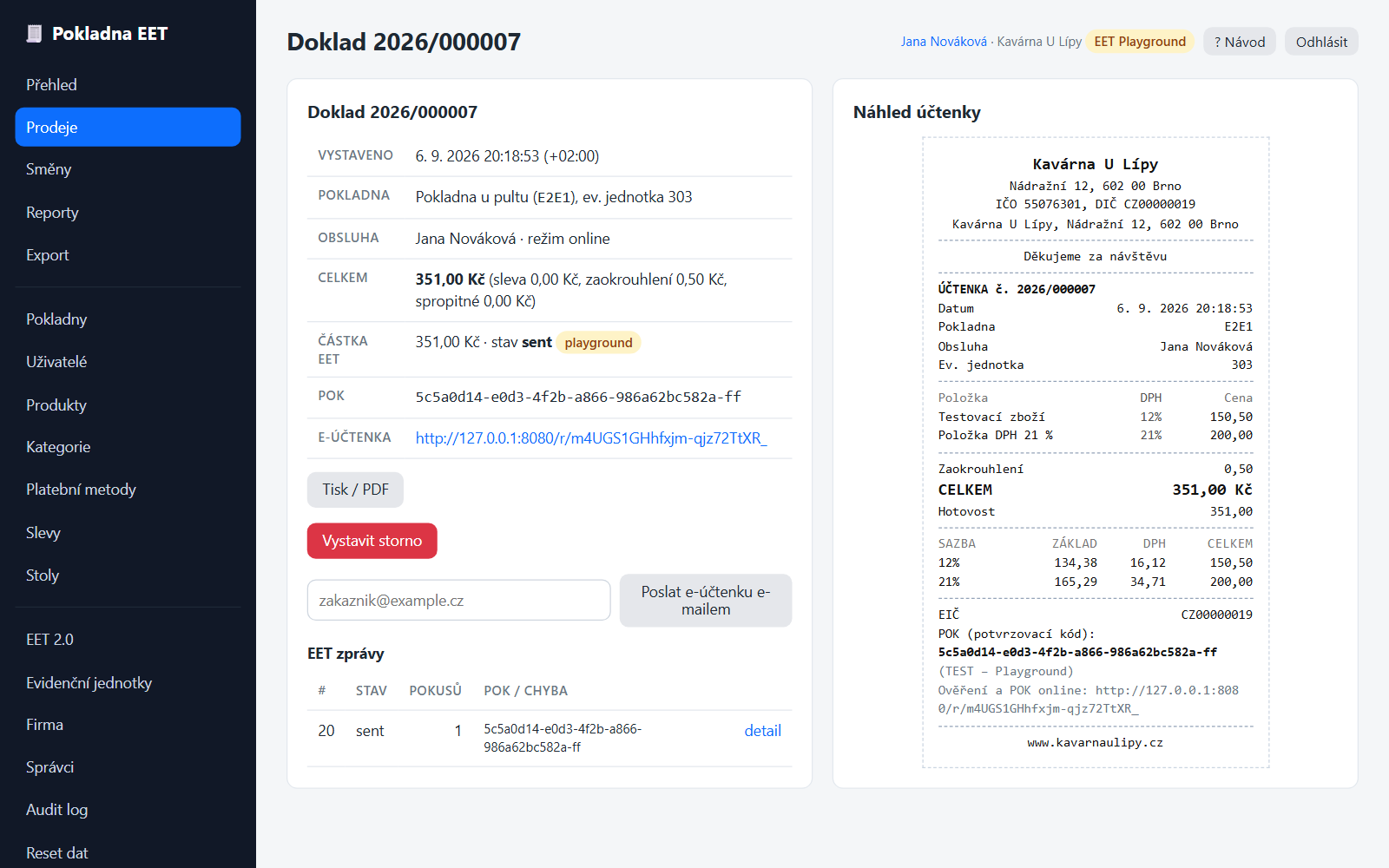
Kliknutím na číslo otevřete detail: čas vystavení, pokladnu, obsluhu, částky včetně slevy, zaokrouhlení a spropitného, částku a stav EET, POK, odkaz na e‑účtenku, EET zprávy a náhled účtenky.
- Tisk účtenky otevře tiskový náhled úzké účtenky, Účtenka na A4 / PDF tutéž účtenku ve formátu A4 pro kancelářskou tiskárnu nebo uložení do PDF. U dokladu s fakturou je odkaz na fakturu (modul Faktury).
- Vystavit storno vytvoří k prodejnímu dokladu plné storno se zápornou částkou a odešle ho do EET jako novou zprávu. Storno z administrace má číslo ve tvaru
S rok/čísloa poznámku, kdo ho vystavil. K jednomu dokladu lze vystavit jen jedno plné storno (ani pokladna pak druhé nevystaví). Částečné storno z administrace není možné. Storno z administrace vrací zboží na sklad pokladny (včetně variant textilu a receptur), u dokladu placeného ze zákaznického účtu vrátí položky mezi nezaplacené, zachová vazbu položek na cenové akce a zapíše se do otevřené směny pokladny, pokud nějaká běží; bez otevřené směny je mimo směnu a X/Z přehled ho neukazuje (reporty ano). Číslování pokladny tato storna neovlivňují.
Směny#
Menu Směny. Seznam směn s filtrem podle pokladny: číslo Z‑uzávěrky, otevření a uzavření, kdo směnu otevřel a uzavřel, počet dokladů, tržba, očekávaná hotovost, napočítaná hotovost a rozdíl.
Detail směny zobrazuje X‑přehled u otevřené směny nebo Z‑uzávěrku u uzavřené: tržby po platebních metodách, u plátce rozpis DPH, hotovost (počáteční stav, hotovostní tržby, vklady, výběry, očekávaný stav, napočítáno, rozdíl), pohyby hotovosti s důvody, stav EET a seznam dokladů směny. Jak směny fungují na pokladně popisuje stránka Směny a uzávěrky.
Reporty#
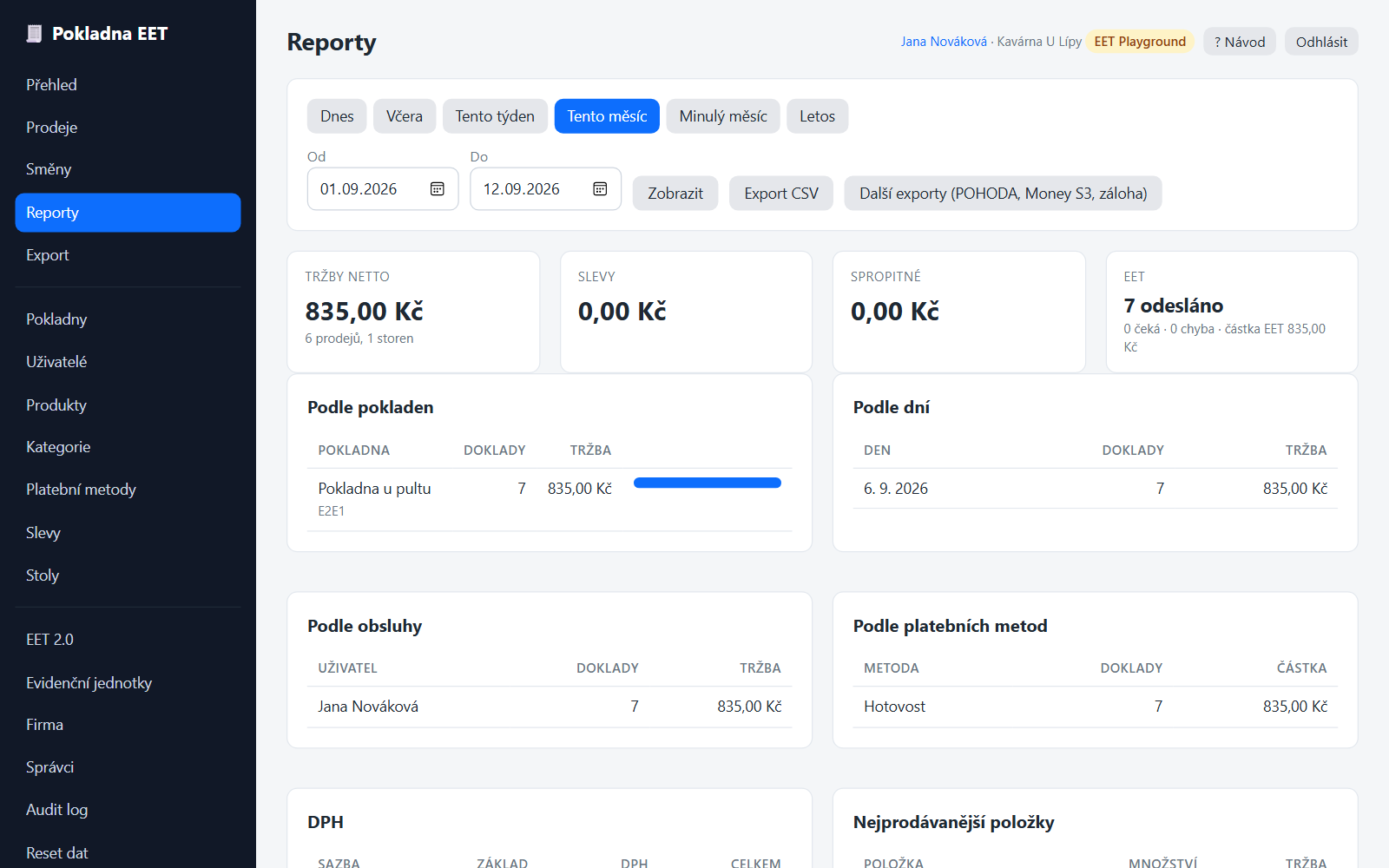
Menu Reporty. Přednastavená období Dnes, Včera, Tento týden, Tento měsíc, Minulý měsíc, Letos nebo vlastní rozsah Od a Do.
Dlaždice ukazují tržby netto, slevy, spropitné a stav EET. Tabulky: podle pokladen, podle dní, podle obsluhy, podle platebních metod, rozpis DPH (jen plátce DPH) a nejprodávanější položky.
Tabulka Nejprodávanější položky ukazuje prvních 20 položek podle tržby. Volbou Řadit podle ji seřadíte podle množství nebo od nejméně prodávaných (tak najdete položky, které se v období skoro neprodaly) a odkazem Zobrazit vše ukážete všechny položky prodané za období. Řazení se drží i při přepnutí období. Množství i tržba jsou součty z dokladů, storna se odečítají.
Uzávěrka tržeb do PDF#
Tlačítko Uzávěrka (PDF) otevře uzávěrku tržeb za zvolené období na A4: tržby netto, počet dokladů a storen, slevy a spropitné, platební metody, rozpis DPH (základ, daň, celkem podle sazeb; neplátce má místo něj poznámku, že doklady jsou bez DPH), pokladny, obsluha a tržby po dnech. Obsahově odpovídá Z‑uzávěrce směny, ale za celé období; při volbě Minulý měsíc (nebo od prvního do posledního dne měsíce) se jmenuje Měsíční uzávěrka tržeb s názvem měsíce. Hodí se účetní, která chce jen papír: stiskněte Tisk / uložit PDF a v tiskovém dialogu zvolte tiskárnu nebo Uložit jako PDF. Stejný odkaz je i v menu Export.
Exporty pro účetní#
Tlačítko Další exporty vede do menu Export, kde stáhnete doklady pro POHODU nebo Money S3 a zálohu všech dat firmy. Podrobně v Export a záloha dat.
Export CSV#
Tlačítko Export CSV stáhne doklady za zvolené období ve formátu pro Excel (oddělovač středník, desetinná čárka, UTF‑8). Sloupce: číslo dokladu, datum a čas, pokladna a její kód, obsluha, typ, celkem, sleva, zaokrouhlení, spropitné, částka EET, stav EET, POK, zákazník a jeho DIČ, platby, poznámka. Export přebírá jen rozsah dat, nikoli filtr pokladny nebo stavu EET.
Audit log#
Menu Audit log. Časový záznam akcí v administraci i na zařízeních: kdo, kdy, co změnil a z jaké IP adresy. Zaznamenává se přihlášení, změny firmy, jednotek, pokladen, uživatelů, produktů a platebních metod, párování a odpárování, nahrání certifikátu, test spojení, opakované odeslání do EET a storna. Záznamy nelze upravit ani smazat. Pouhé nahlédnutí správce systému (provozovatele) do administrace se nezobrazuje; pokud správce systému něco změní, je záznam označen „(správce systému)“.
E‑účtenka#
Každý doklad má veřejnou adresu ve tvaru pokladna.eet-kasa.cz/r/…, kterou zákazník otevře z QR kódu na účtence. Stránka zobrazí účtenku, aktuální stav evidence a POK a lze ji vytisknout nebo uložit jako PDF. U tržby, která teprve čeká na zaevidování, se stav doplní po obnovení stránky. Stránka není indexována vyhledávači.