Zákaznická aplikace: věrnostní karty, body, odměny a razítka pro stálé zákazníky
Modul Zákaznická aplikace v EET kasa (dříve Věrnostní karty; 299 Kč měsíčně od 1. 2. 2027, do té doby zdarma): zákazník dostane věrnostní kartu e‑mailem s QR kódem a do Google Peněženky, za nákup získá body, body vymění za slevu nebo produkt zdarma, sbírá razítka na kartičky. Kartu založí obsluha na pokladně v záložce Zákaznická aplikace, nebo se zákazník zaregistruje sám v aplikaci a zapíše se k provozovně s veřejným profilem (logo, popis, vlastní adresa). V aplikaci vidí body, odměny, razítka i svůj zákaznický účet.
Modul Zákaznická aplikace (dříve Věrnostní karty) přidá pokladně věrnostní program a aplikaci pro zákazníky: zákazník dostane věrnostní kartu e‑mailem (číslo, QR kód, karta do Google Peněženky), za nákup získá body a body pak vymění za odměnu, kterou si sami nastavíte: slevu v procentech, slevu v Kč nebo produkt zdarma. Kartu založí obsluha na pokladně (stačí e‑mail), nebo se zákazník zaregistruje sám v aplikaci a zapíše se k vaší provozovně přes její veřejný profil. Obsluha kartu na pokladně načte čtečkou, zadá kód nebo e‑mail zákazníka, body a odměna se vytisknou na účtenku. Přehled karet, bodů a odměn je v administraci; zákazník má v aplikaci Zákaznická aplikace eet-kasa.cz (zakaznik.eet-kasa.cz, na Androidu i z Google Play) své karty, body, razítka, odměny a s modulem Zákaznické účty i přehled svého účtu u provozovny.
Pokud jste měli zapnutý modul Věrnostní karty, zůstává zapnutý pod novým názvem; karty, body, odměny i razítka jsou beze změny.
Zapnutí a cena#
V administraci otevřete Moduly a u modulu Zákaznická aplikace stiskněte Zapnout (může jen majitel účtu). V menu přibude Zákaznická aplikace se šesti záložkami (Přehled, Karty zákazníků, Odměny, Razítka, Nabídka, Nastavení), na pokladnách záložka Zákaznická aplikace (správa zákazníků) a tlačítko Karta pod košíkem (karta k právě vystavovanému dokladu).
Od 1. 2. 2027 je modul v ceně plánů Max a Max Plus; k plánu Standard stojí 299 Kč měsíčně za celou firmu bez ohledu na počet karet, zákazníků a pokladen a účtuje se za každý měsíc, k jehož prvnímu dni je modul zapnutý, viz Ceník. Do té doby je zdarma. Vypnutím modulu karty, body ani odměny nemizí, po opětovném zapnutí jsou zpět.
Nastavení odměn#
Menu Zákaznická aplikace → záložka Odměny → + Nová odměna. Odměn může být nejvýše 100.
| Pole | Význam |
|---|---|
| Název | Jak se odměna jmenuje na pokladně, na účtence a v Zákaznické aplikaci, například „Káva zdarma“ nebo „Sleva 10 %“. |
| Cena v bodech | Kolik bodů se zákazníkovi při uplatnění odečte. |
| Typ odměny | Sleva v % nebo Sleva v Kč: sleva na celý doklad, uplatní se po ostatních slevách i po kupónu a nikdy není vyšší než doklad. Produkt zdarma: vyberete produkt z katalogu; při uplatnění se přidá do košíku 1 ks za 0 Kč, na účtence je u něj řádek akce Odměna: název a ze skladu se odečte jako každý jiný prodej. |
| Platí od / do | Nepovinné; mimo platnost pokladna odměnu nenabídne a napíše proč. |
| Pořadí | Určuje pořadí odměn v dialogu na pokladně a v Zákaznické aplikaci. |
| Poznámka | Jen pro správce. |
| Aktivní | Odškrtnutím odměnu z pokladen i ze Zákaznické aplikace skryjete. |
Na jednom dokladu lze uplatnit i více odměn, stejnou i vícekrát (například dvě kávy zdarma a sleva 10 %); slevy v % a v Kč se uplatní po sobě, každá ze zbytku po té předchozí. Pokud se odměnou stal produkt, který jste později smazali z katalogu, pokladna odměnu nenabízí a administrace ji označí produkt chybí; odměnu upravte nebo deaktivujte.
Razítka: razítkové kartičky#
Vedle bodů může zákazník sbírat razítka na kartičky, jako na papírové kartičce „každá desátá káva zdarma“. Razítka se zapínají na záložce Nastavení volbou Razítka; kartičky nastavíte na záložce Razítka → + Nová kartička.
| Pole | Význam |
|---|---|
| Název kartičky | Například „Káva“, „Polední menu“; zákazník ho vidí v aplikaci, obsluha na pokladně, tiskne se na účtenku. |
| Razítek za plnou kartičku | Kolik razítek dá produkt zdarma, například 10. |
| Kategorie a Produkty | Za každý zaplacený kus vybraného produktu nebo čehokoliv z vybrané kategorie dostane zákazník s načtenou kartou jedno razítko. Kusy zdarma (odměna, plná kartička, akce 2+1) razítko nedávají. |
| Cena jednoho razítka (bodů) | Vyplněním zapnete výměnu bodů za razítka v Zákaznické aplikaci: zákazník si kartičku doplní razítky z bodů na kartě, například 25 bodů za razítko. Prázdné = výměna vypnutá. |
| Nejvýš plných kartiček po výměně | Omezí, kolik plných neuplatněných kartiček smí zákazník po výměně mít. Při hodnotě 1 a stavu 6 z 8 si dokoupí nejvýš 2 razítka; má‑li plnou kartičku k vyzvednutí, musí ji nejdřív uplatnit. Prázdné = bez limitu. |
| Pořadí, Poznámka, Aktivní | Jako u odměn. Neaktivní kartička razítka zákazníků zachová, jen se nenabízí. |
Zákazník může mít víc kartiček najednou (jednu pro každou nastavenou kartičku), u každé se razítka počítají zvlášť. Přebytečná razítka se počítají do další kartičky: při 12 razítkách z 10 má zákazník plnou kartičku · 2/10. Za plnou kartičku je zdarma kterýkoliv produkt kartičky: obsluha ho vybere při uplatnění.
Na pokladně: po načtení karty ukazuje dialog Karta pod odměnami Razítkové kartičky s razítky jako kolečky, kolik razítek chybí a kolik razítek dá tento nákup (za tento nákup +2). U plné kartičky je zelené tlačítko Uplatnit: má‑li kartička jediný produkt, přidá se rovnou, jinak obsluha vybere produkt ze seznamu. Produkt je v košíku za 0 Kč jako akce Razítka: název kartičky a v souhrnu je kartička … zdarma a náhled +N raz.; klepnutím na řádek zdarma a Odebrat uplatnění zrušíte. Plnou kartičku lze uplatnit i vícekrát na jeden doklad (má‑li zákazník víc plných) a kombinovat s odměnami za body. Razítka za nákup připíše server při synchronizaci dokladu: výsledek prodeje a účtenka ukážou Razítka Káva +2 raz., Kartička Káva: Espresso zdarma −10 raz. a stav kartičky (plná kartička · 1/10). Storno dokladu razítka za nákup odečte a razítka za uplatněnou kartičku vrátí.
Výměna bodů za razítka: má‑li kartička cenu razítka, vidí přihlášený zákazník na stránce provozovny pod kartičkou Doplnit razítka za body: zvolí počet razítek (nejvýš kolik dovolí limit plných kartiček a body na kartě), potvrdí a body se hned odečtou, razítka připíší. Výměnu nelze vrátit; v historii bodů je jako Výměna bodů za razítka, v historii razítek jako Razítka za body, v administraci v detailu karty jako Výměna za razítka (zákazník). Na pokladně se razítka z výměny chovají jako každá jiná.
Čárový kód plné kartičky: zákazník si v Zákaznické aplikaci u plné kartičky zobrazí Čárový kód pro pokladnu. Načtením se přidá karta a kartička se uplatní (u kartičky s jedním produktem rovnou, jinak se otevře výběr produktu).
V administraci vidíte v detailu karty stav všech kartiček (razítka, plné kartičky k vyzvednutí, celkem získáno, uplatněno), formulář Ruční úprava razítek (kartička, počet ±, důvod; hodí se pro převod z papírové kartičky) a Historii razítek. Na záložce Razítka je u každé kartičky počet rozpracovaných karet a kolikrát byla uplatněna. Reset dat v okruhu Zákaznická aplikace (věrnostní karty) kartičky i razítka smaže.
Automatická sleva pro nákup s kartou#
Na záložce Nastavení je pole Automatická sleva pro nákup s kartou (%). Když ji nastavíte (například 5), dostane každý doklad s načtenou kartou tuto slevu sám od sebe, bez bodů a bez zásahu obsluhy. Počítá se po ostatních slevách a před odměnou; na účtence je pod položkami řádek Mezisoučet a Věrnostní sleva. Hodnota 0 slevu vypne. S volbou Na položku jen jedna sleva, ta nejvyšší na stránce Slevy se věrnostní sleva (automatická i odměny) uplatní jen na položky, kde je vyšší než akční cena nebo jiná sleva.
Sleva podle útraty (úrovně)#
Pod automatickou slevou je blok Sleva podle útraty. Hodí se, když chcete věrné zákazníky odměnit vyšší slevou automaticky: zvolíte Období útraty (posledních 30 dní, 90 dní nebo 12 měsíců; klouzavě zpět od dnešního dne, ne kalendářní měsíc, takže zákazník o slevu nepřijde prvního v měsíci) a až šest úrovní ve tvaru od X Kč → sleva Y %. Příklad s hromadnou slevou 5 %: od 2 000 Kč 7 %, od 5 000 Kč 10 %.
Jak se úroveň počítá:
- Útrata je součet zaplacených částek dokladů s načtenou kartou za zvolené období (po všech slevách, bez ohledu na spropitné); storna se odečítají. Nákupy bez načtené karty a nákupy před založením karty se nepočítají.
- Úroveň se vyhodnotí ve chvíli, kdy obsluha kartu načte: platí nejvyšší dosažená sleva, nejméně však hromadná automatická sleva. Vyšší sleva tedy platí od dalšího nákupu po dosažení hranice, ne na nákup, kterým zákazník hranici překročil.
- Individuální sleva nastavená v detailu karty má přednost před úrovněmi i hromadnou slevou (viz Karty zákazníků).
Obsluha vidí v dialogu Karta a na záložce Zákaznická aplikace procento, původ slevy (hromadná, podle útraty 2 540 Kč za posledních 30 dní, individuální sleva) a kolik zákazníkovi chybí do další úrovně. Zákazník vidí totéž v Zákaznické aplikaci na své kartě a na stránce provozovny („Do slevy 10 % vám chybí nákupy za 850 Kč“), na veřejném profilu jsou úrovně vypsané a e‑mail s kartou uvádí slevu platnou pro daného zákazníka. Pro pokladnu i účtenku jde stále o věrnostní slevu, mění se jen procento; platí pro ni i volba Sčítání slev na stránce Slevy.
Body za nákup (poměr bodů a peněz)#
Na záložce Nastavení je pole Body za nákup: za každých X Kč získá zákazník N bodů. Výchozí je 1 Kč = 1 bod. Body se počítají poměrně ze zaplacené částky (bez spropitného, po všech slevách) a zaokrouhlují dolů: při 10 bodů za 100 Kč dá nákup za 150 Kč 15 bodů, při 1 bod za 10 Kč dá nákup za 19,99 Kč 1 bod. Poměr se zobrazuje zákazníkům v e‑mailu s kartou, na stránce karty i v Zákaznické aplikaci.
Změna poměru platí pro další nákupy, už připsané body se nepřepočítávají. Když poměr změníte, upravte i ceny odměn v bodech.
Název provozovny pro zákazníky#
Zákazníci často neznají název firmy, ale jméno prodejny. V polích Název provozovny pro zákazníky a Adresa provozovny pro zákazníky nastavte, pod jakým jménem se věrnostní program zákazníkům ukazuje: v předmětu a textu e‑mailu s kartou, v Zákaznické aplikaci, v Google Peněžence i na tištěné kartičce. Prázdná pole znamenají název a sídlo firmy. Například firma Michal Kunc s prodejnou IT Shop v Olomouci vyplní „IT Shop“ a adresu prodejny; zákazník, který si e‑mail otevře až doma, pak hned ví, od koho je. Změna se promítne i do karet, které už zákazníci mají v Google Peněžence (aktualizují se na pozadí, nejpozději po dalším nákupu s kartou).
Záložka Zákaznická aplikace na pokladně#
Se zapnutým modulem má pokladna vedle Prodej, Účtenky a Směna záložku Zákaznická aplikace pro práci se zákazníky mimo prodej (vyžaduje připojení k internetu):
- Hledání karty: načtěte QR kód nebo čárový kód karty čtečkou, napište kód
VK…, číslo EAN nebo e‑mail zákazníka a stiskněte Najít. Vpravo je seznam Poslední zákazníci (podle posledního nákupu, u nových karet podle založení); klepnutím se karta otevře. - Nový zákazník: napište e‑mail a stiskněte Nový zákazník. Server kartu založí a zákazníkovi odejde e‑mail s kartou (stejně jako přes tlačítko Karta → Nová karta při prodeji, viz níže).
- Detail karty: jméno nebo maskovaný e‑mail, kód a EAN karty, body na kartě a celkem získané, stav registrace, datum založení a posledního nákupu, stav razítkových kartiček a historie posledních pohybů bodů i razítek (nákupy s číslem dokladu, odměny, storna, úpravy v administraci, výměny za razítka).
- Poslat kartu e‑mailem znovu: když zákazníkovi e‑mail nedošel (nejvýše třikrát za hodinu na kartu, limit je společný s administrací).
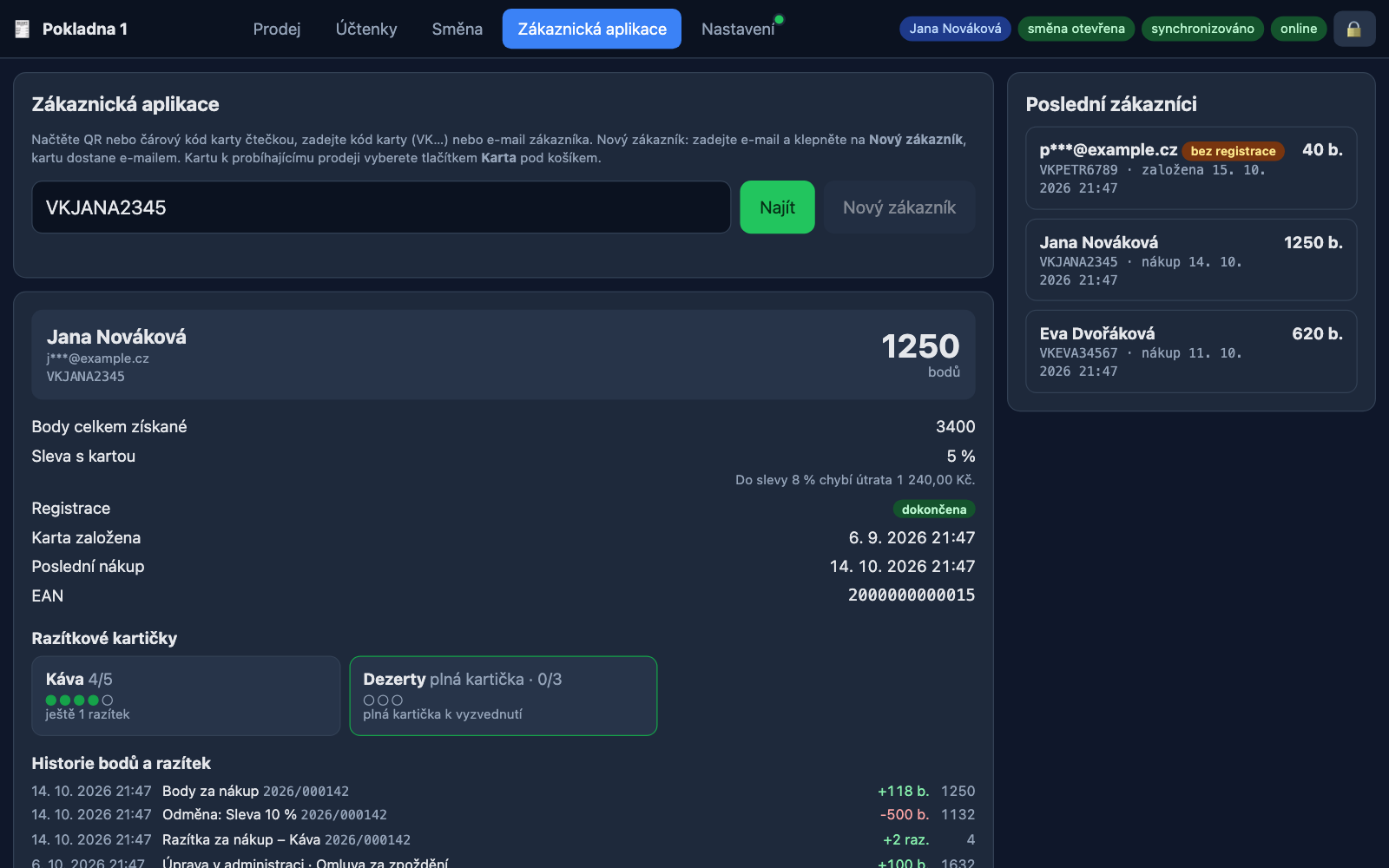
Záložka kartu k právě vystavovanému dokladu nepřipojuje; k tomu slouží tlačítko Karta pod košíkem při prodeji.
Založení karty na pokladně#
Kartu zakládá obsluha přímo při prodeji (nebo v záložce Zákaznická aplikace), zákazník k tomu potřebuje jen e‑mail:
- Stiskněte Karta pod košíkem. Otevře se dialog Věrnostní karta s jedním polem Kód karty nebo e‑mail.
- Napište e‑mail zákazníka a stiskněte Nová karta. Server kartu založí a zákazníkovi hned odejde e‑mail Vaše věrnostní karta – název provozovny (název nastavíte, viz výše) s číslem karty (tvar
VKa 8 znaků, napříkladVKJANA2345) a odkazem na stránku karty s QR kódem a čárovým kódem EAN‑13 pro běžné čtečky, tlačítkem Přidat do Google Peněženky a formulářem pro dokončení registrace (jméno a souhlas). - Karta je ihned připojená k aktuálnímu košíku, prodej dokončíte běžně a body za tento nákup už se připíší.
Pokud e‑mail u vaší firmy kartu už má, pokladna místo založení načte tu stávající a e‑mail s kartou pošle znovu (nejvýše třikrát za hodinu); e‑mail lze poslat i z administrace z detailu karty. Zákazník má jednu identitu podle e‑mailu pro všechny provozovny, které EET kasu používají; karta i body jsou ale u každé firmy zvlášť. Kartu si zákazník může založit i sám v aplikaci, pokud máte zapnutý veřejný profil provozovny.
Načtení karty a odměna při prodeji#
- Do košíku přidejte položky.
- Kartu načtěte jedním ze způsobů: naskenujte QR kód nebo čárový kód EAN z telefonu (stránka karty má oba, Google Peněženka čárový kód) čtečkou nebo kamerou do vyhledávacího pole katalogu, napište kód
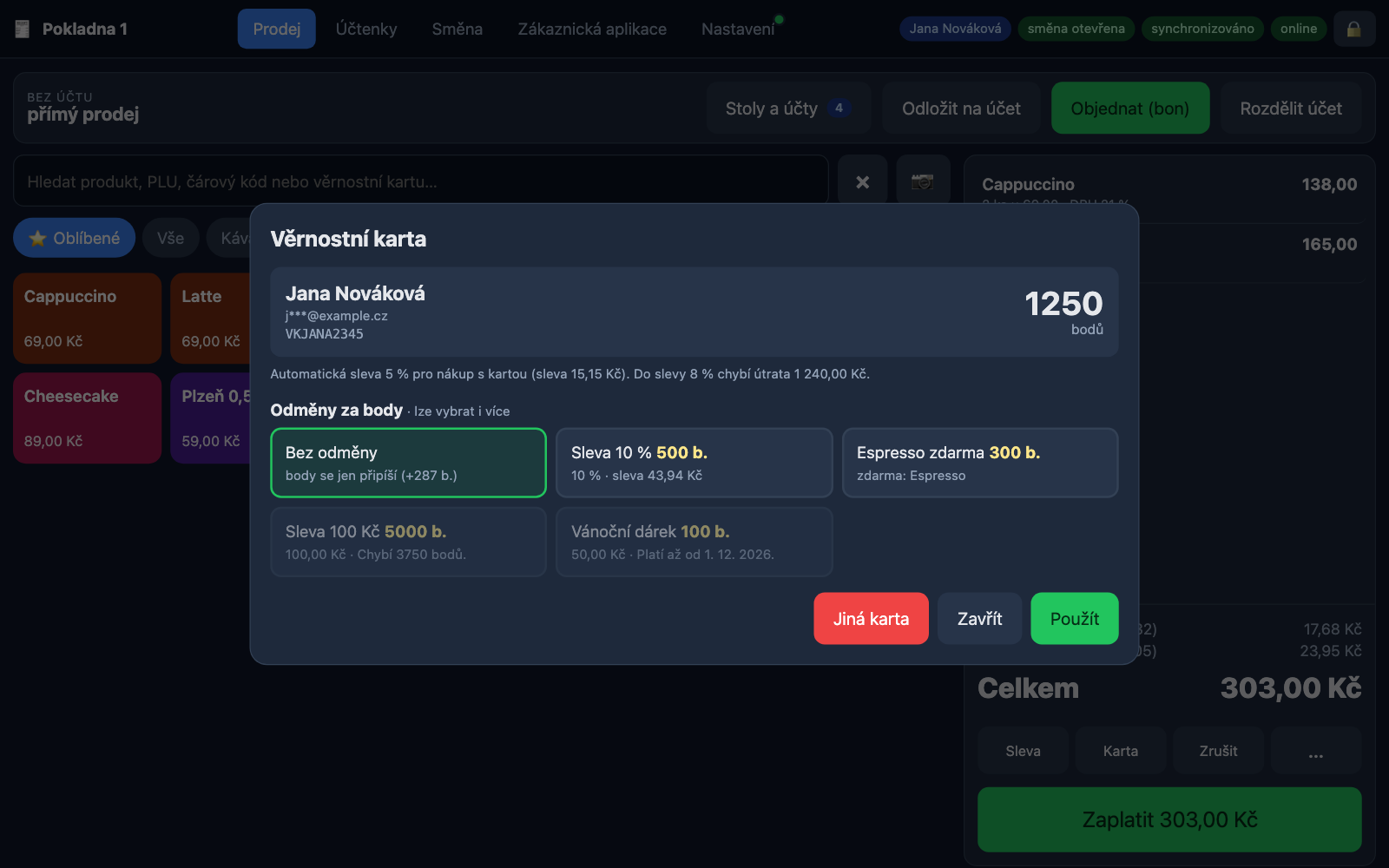
VK…nebo číslo EAN do vyhledávacího pole nebo do dialogu Karta, nebo do dialogu napište e‑mail zákazníka (když kartu zapomněl). Načtení vyžaduje připojení k internetu. - Dialog ukáže jméno zákazníka (po dokončené registraci) nebo maskovaný e‑mail (
j***@example.cz), kód karty, stav bodů, případnou automatickou slevu a seznam odměn: Bez odměny a všechny nastavené odměny. Zeleně jsou ty, na které zákazník má body; ostatní jsou šedé s důvodem (chybí 120 bodů, platí až od…, platnost skončila…). U každé odměny je vidět, kolik sama ušetří (odměna −32,76 Kč), bez automatické slevy s kartou. - Klepnutím odměny zapínáte, může jich být více. Pod seznamem je souhrn vybraných odměn s celkovými body a zbytkem na kartě; tlačítko + přidá stejnou odměnu ještě jednou (například druhou kávu zdarma; slevu v procentech lze jen jednou), − jednu odebere. Odměny, na které už body nezbývají, zešednou. Stiskněte Použít. Tlačítko Jiná karta načte jinou kartu, Odebrat kartu ji z košíku odebere, Zavřít dialog zavře beze změny.
- V košíku přibude řádek Věrnostní karta VK… · jméno · odměna … s výší slevy nebo s náhledem +N b., tlačítko ukazuje Karta ✓. Dokončete platbu běžně.
Sleva s kartou nemusí být pro všechny stejná: provozovna může mít úrovně podle útraty nebo u karty nastavenou individuální slevu. Pokladna dostane výsledné procento s kartou a v dialogu Karta ukáže řádek Sleva 7 % pro nákup s kartou (podle útraty 2 540 Kč za posledních 30 dní) a případně Do slevy 10 % chybí útrata 850 Kč; obsluha tak může zákazníka upozornit, kolik mu do vyšší slevy chybí.
Čárový kód odměny#
Zákazník si v Zákaznické aplikaci u odměny, na kterou má dost bodů, zobrazí čárový kód pro pokladnu. Obsluha ho načte čtečkou nebo kamerou (do vyhledávacího pole nebo kdekoli na obrazovce Prodej) a do košíku se přidá karta i odměna najednou, bez dialogu. Načtení dalšího kódu přidá další odměnu (stejný kód podruhé = odměna dvakrát), karta zůstává v košíku jen jednou. Když je v košíku karta jiného zákazníka, pokladna kód odmítne; stejně odmítne odměnu, na kterou zákazník nemá body nebo která už neplatí, a napíše proč. Načtením kódu karty, která už v košíku je, se otevře dialog s vybranými odměnami, kde lze výběr upravit.
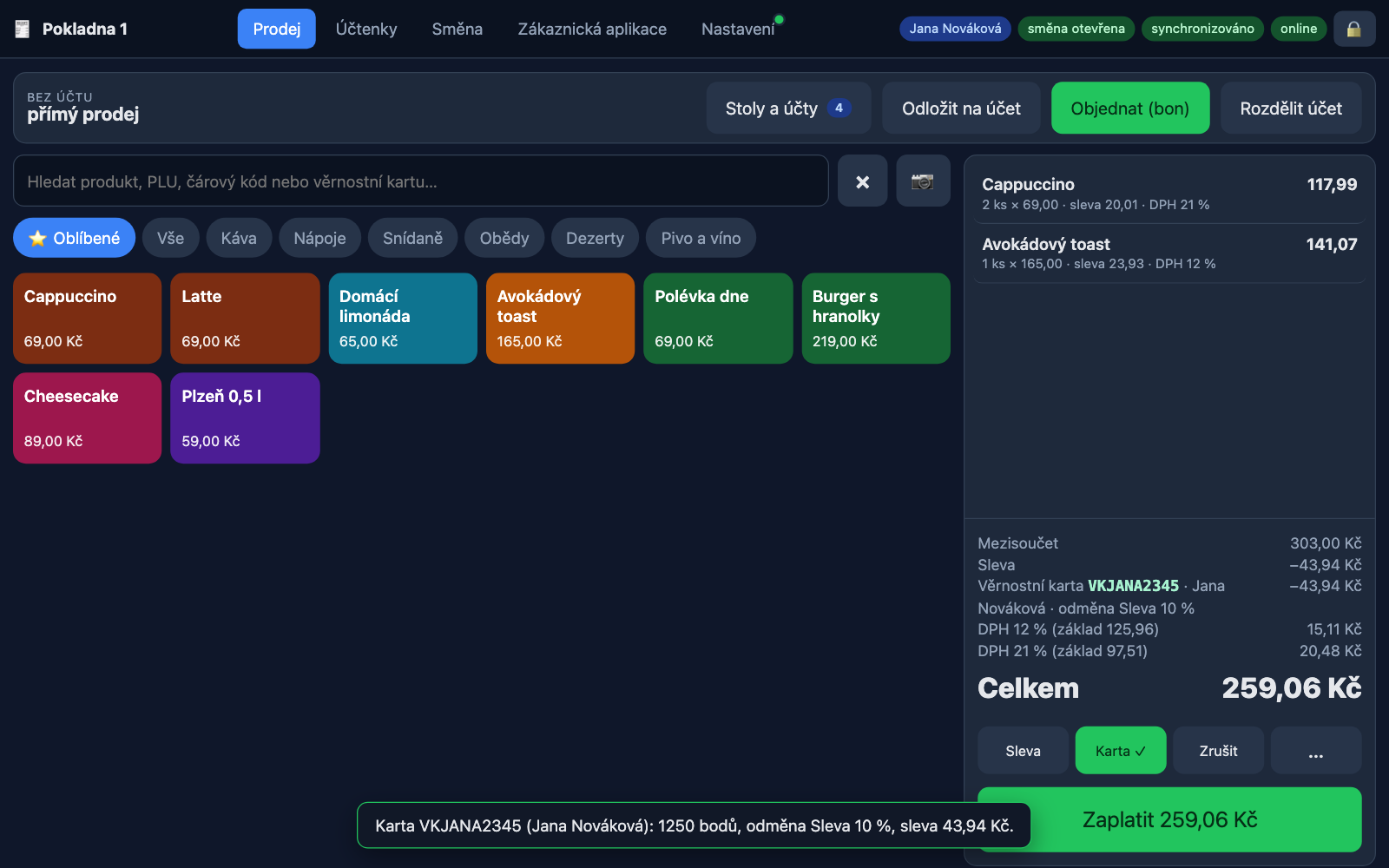
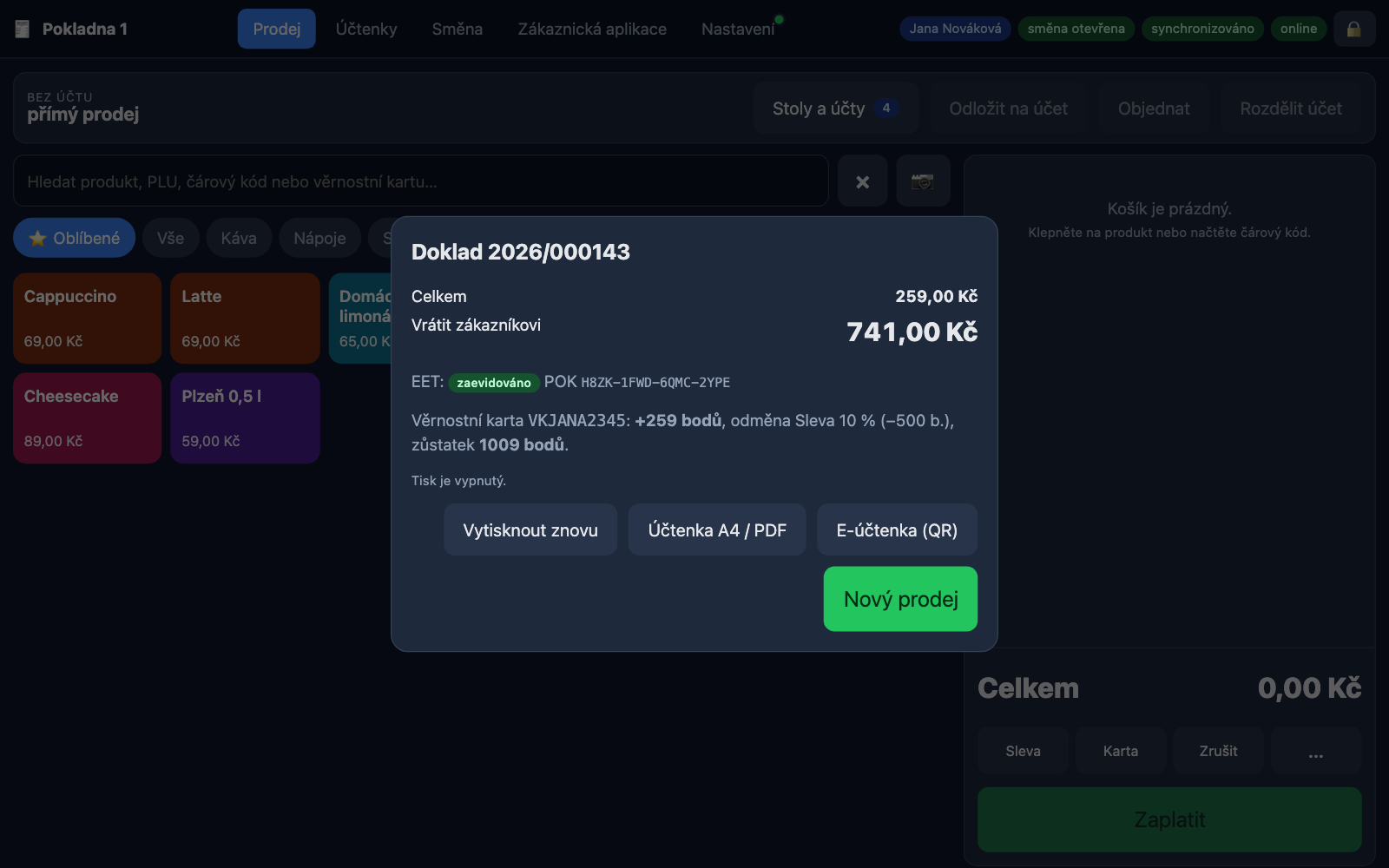
Po zaplacení ukáže výsledek prodeje +N bodů, zůstatek B bodů. Když je pod košíkem víc než čtyři funkce, zůstanou v řadě Sleva, Karta a Zrušit, ostatní jsou pod tlačítkem …, viz Prodej.
Body, storno a účtenka#
- Body za nákup: podle nastaveného poměru (výchozí 1 Kč = 1 bod) ze zaplacené částky po všech slevách (včetně věrnostní slevy a odměny), bez spropitného, zaokrouhleno dolů. Nákup s kartou, za který žádné body nevzniknou (částka pod hranici poměru, produkt zdarma, doklad za 0 Kč), je v historii zákazníka i tak, jako Nákup bez bodů s odkazem na e‑účtenku. Body zapisuje server při synchronizaci dokladu; na účtence vytištěné dřív, než se doklad odeslal, je proto řádek Body se připíší po odeslání dokladu.
- Odměna: za jeden doklad jedna. Sleva v % nebo v Kč se počítá po ostatních slevách, po kupónu i po automatické věrnostní slevě a rozpočítá se poměrně na položky, takže rozpis DPH zůstane správný. Produkt zdarma je položka za 0 Kč.
- Storno dokladu (z pokladny i z administrace) odebere body připsané za nákup a vrátí body utracené za odměnu. Když už zákazník body mezitím utratil, může jít zůstatek do minusu; dorovná se dalšími nákupy.
- Účtenka (papírová, A4 i e‑účtenka) má blok Věrnostní karta VK…, Odměna: název −N b. (více odměn v jednom řádku, například 2× Káva zdarma, Sleva 10 %), Body za nákup +N b. a Zůstatek bodů. Věrnostní sleva (automatická i z odměn) se u položek neukazuje: položky jsou v plné ceně (jen s cenovou akcí a ruční slevou) a pod nimi je Mezisoučet, Věrnostní sleva a CELKEM. E‑mail s e‑účtenkou body uvádí také. V administraci je v detailu dokladu odkaz na kartu, body a odměna.
Zákaznická aplikace#
Zákazník má své karty v aplikaci Zákaznická aplikace eet-kasa.cz na adrese zakaznik.eet-kasa.cz. Na Androidu si ji nainstaluje z Google Play nebo z nabídky Chromu Přidat na plochu (aplikace ji po přihlášení sama nabídne lištou Nainstalovat), na iPhonu v Safari přes Sdílet → Přidat na plochu. Aplikace si pamatuje naposledy zobrazené karty, takže QR kód a čárový kód karty ukáže i v obchodě bez signálu; body a historie se doplní po připojení.
Registrace a přihlášení#
Přihlašuje se bez hesla: zadá e‑mail a přijde mu odkaz platný 15 minut, který lze použít jednou. Přihlášení je zároveň registrace: neznámý e‑mail aplikace založí jako nového zákazníka, odkazem z e‑mailu zákazník adresu potvrdí a doplní jméno a souhlas se zpracováním údajů. Po přihlášení zůstává na zařízení přihlášený trvale, dokud se sám neodhlásí nebo nezruší registraci. Stránka karty z e‑mailu s kartou (založenou na pokladně) funguje i bez přihlášení a nabízí Dokončit registraci (jméno a souhlas); dokončením registrace se zákazník zároveň přihlásí.
Provozovny a zápis do věrnostního programu#
V menu Provozovny je seznam provozoven s veřejným profilem: logo, název, adresa, popis a jak se sbírají body; hledá se podle názvu nebo města. Každý profil má vlastní adresu zakaznik.eet-kasa.cz/p/nazev-provozovny, kterou si provozovna vytiskne na stolek nebo dá na web. Na profilu zákazník vidí odměny a razítkové kartičky a tlačítkem Zapsat se si založí věrnostní kartu u provozovny (nepřihlášený se nejdřív přihlásí nebo zaregistruje a vrátí se zpět). Kartu dostane i e‑mailem a v administraci provozovny se objeví s původem Z aplikace. Zákazník, který už kartu má, vidí místo zápisu odkaz na ni.
Co zákazník v aplikaci vidí#
- Moje karty: seznam provozoven, kde má zákazník kartu, s logem a body u každé z nich; bez karty odkaz Najít provozovnu.
- Stránka provozovny: logo a název, stav bodů, kód karty, dlaždice Aktuální sleva (procento, zda jde o slevu jen pro zákazníka nebo za jeho nákupy v období, a kolik chybí do další úrovně), poměr bodů a peněz, tlačítko Zobrazit QR kód pro načtení na pokladně, odkaz pro přidání do Google Peněženky, odměny s poznámkou máte dost bodů nebo chybí N a u dostupných odměn tlačítko Čárový kód pro pokladnu (obsluha načte kartu i odměnu najednou), se zapnutými razítky Razítkové kartičky (razítka jako kolečka, kolik chybí, plné kartičky k vyzvednutí, produkty kartičky, čárový kód plné kartičky, u kartičky s cenou razítka Doplnit razítka za body, historie razítek), historie bodů; klepnutím na číslo dokladu v historii si zákazník otevře e‑účtenku s položkami nákupu.
- Nabídka: má‑li provozovna na záložce Nabídka vybrané produkty nebo kategorie, vidí zákazník na veřejném profilu i na stránce provozovny blok Nabídka s obrázkem, názvem a cenou produktů (u produktu s variantami od nejnižší ceny), rozdělený do kategorií; celou nabídku i každou kategorii lze klepnutím na nadpis sbalit.
- Moje účty: záložka se objeví, jakmile některá provozovna s modulem Zákaznické účty u účtu vyplní e‑mail zákazníka. U každé provozovny zákazník vidí nezaplacené položky účtu se součtem a zaplacené doklady s odkazem na e‑účtenku; na stránce provozovny je jen stručný souhrn s odkazem. Jen pro čtení, platí se na pokladně.
- Kupóny: osobní kupóny od provozovny (dárek, narozeniny) s hodnotou, platností a čárovým kódem pro pokladnu; obsluha načte kartu a potom kupón. Akce s kartou: cenové akce jen pro držitele karty.
- Můj účet: změna jména a nepovinné datum narození (pro narozeninový kupón); e‑mail změnit nelze. Zrušit registraci (zákazník napíše SMAZAT) anonymizuje jeho e‑mail a jméno a deaktivuje všechny jeho karty; body propadají, doklady zůstávají u obchodníků.
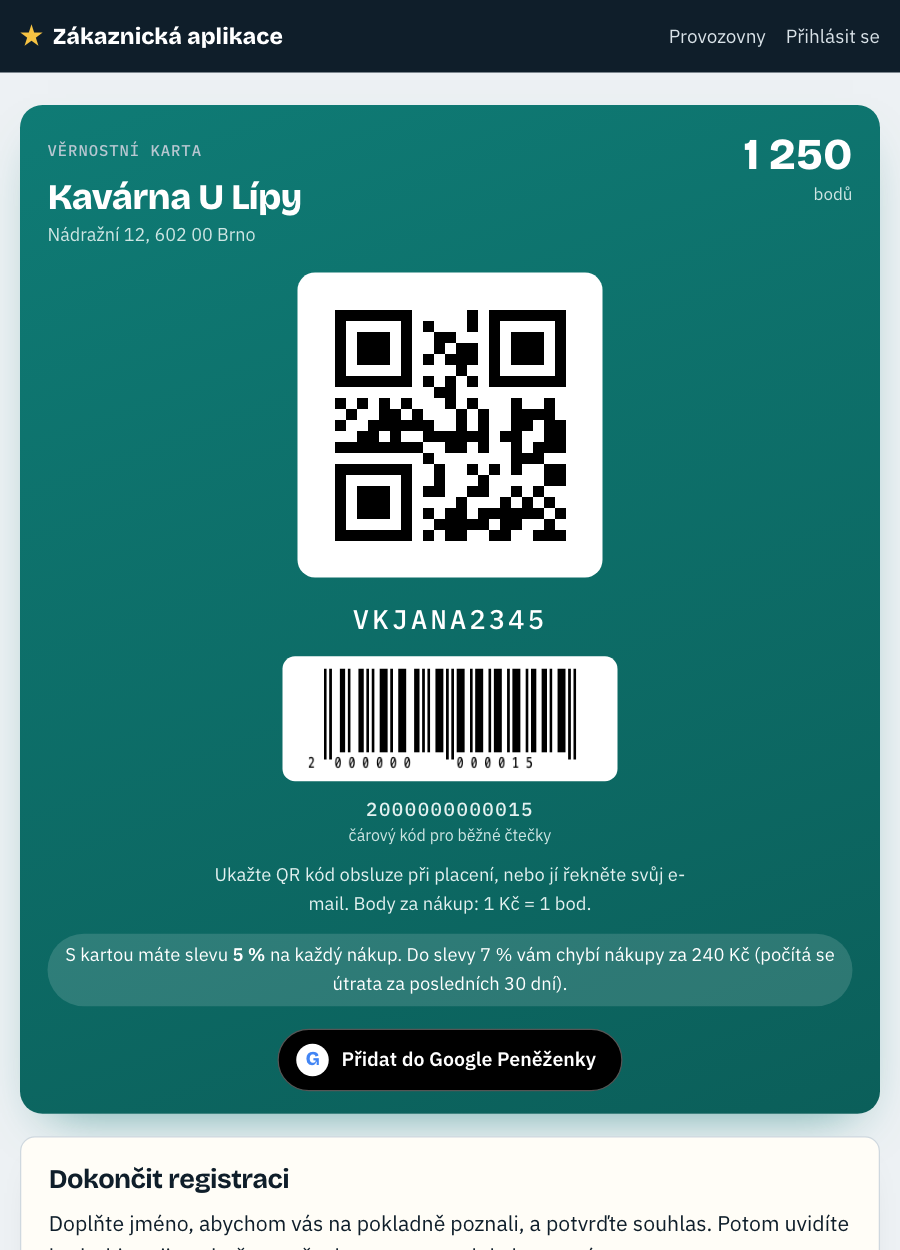
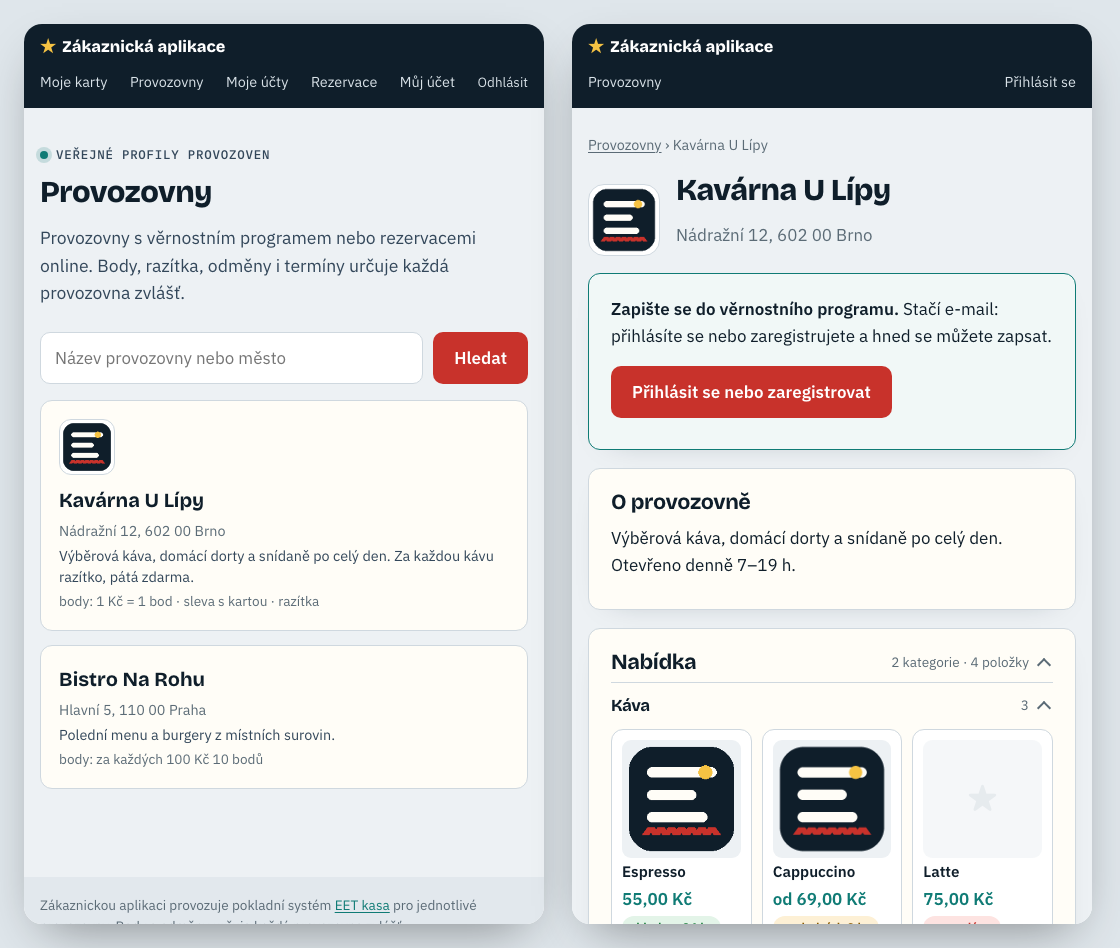
Karta jde přidat do Google Peněženky tlačítkem na stránce karty; body v peněžence se aktualizují po každém dokladu. Zákazník pak na pokladně ukáže QR kód z peněženky, stejně jako z aplikace.
Administrace#
Menu Zákaznická aplikace má šest záložek; záložka Razítka je popsána výše v Razítka: razítkové kartičky.
Přehled#
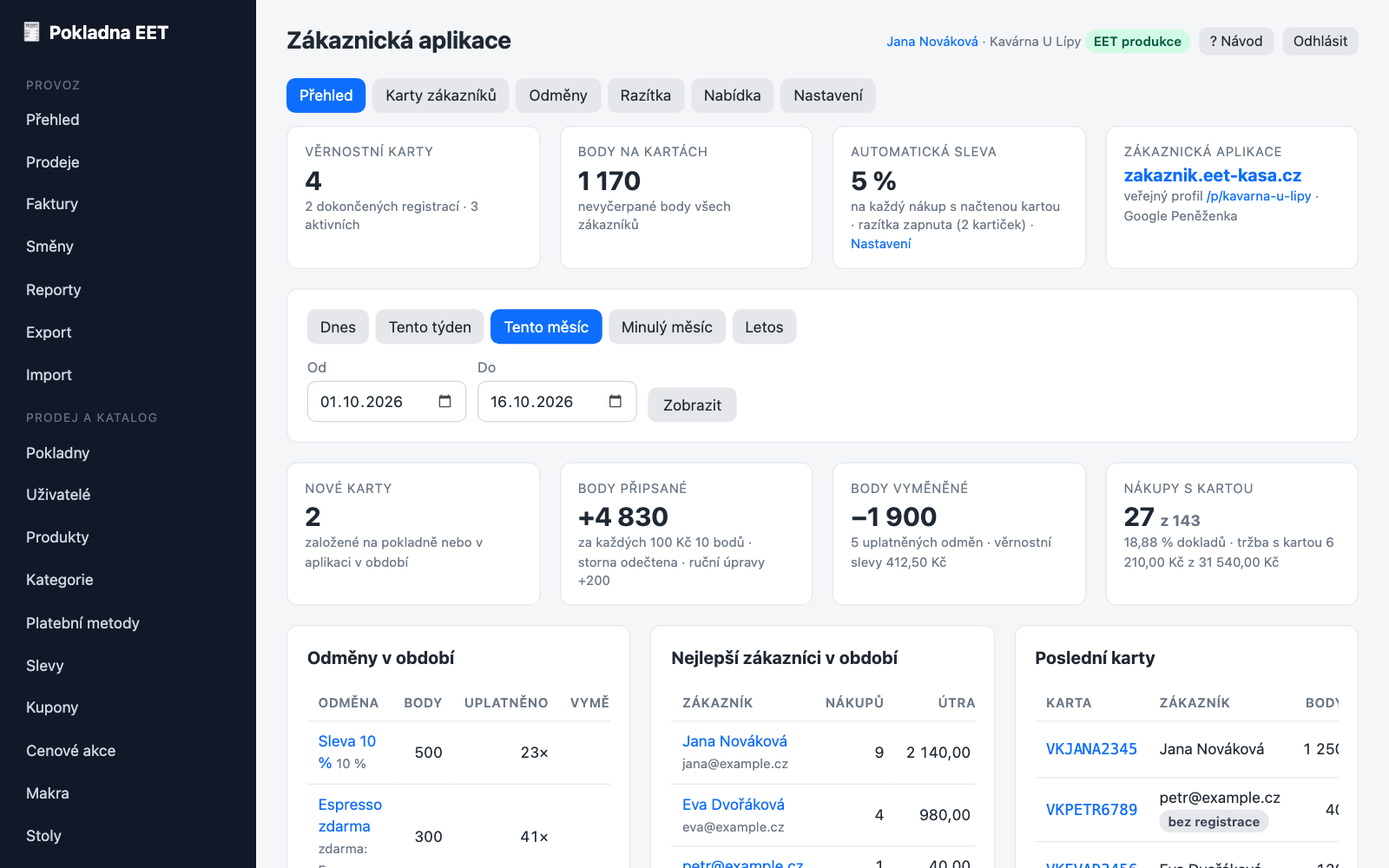
Nahoře karty s celkovými čísly: počet karet, dokončené registrace, aktivní karty (a kolik karet vzniklo z aplikace), body na kartách, automatická sleva a odkaz na Zákaznickou aplikaci s adresou veřejného profilu. Pod nimi přehled za období (Dnes, Tento týden, Tento měsíc, Minulý měsíc, Letos, nebo od–do): nové karty, body připsané, body vyměněné s počtem uplatněných odměn a součtem věrnostních slev, nákupy s kartou z celkového počtu dokladů a jejich podíl na tržbě. Tabulky Odměny v období, Nejlepší zákazníci a Poslední karty.
Nastavení#
Záložka Nastavení má poměr bodů a peněz, automatickou slevu, slevu podle útraty (úrovně a období), název a adresu provozovny pro zákazníky, zapnutí razítek (vše popsáno výše), narozeninový kupón a veřejný profil provozovny.
Narozeninový kupón#
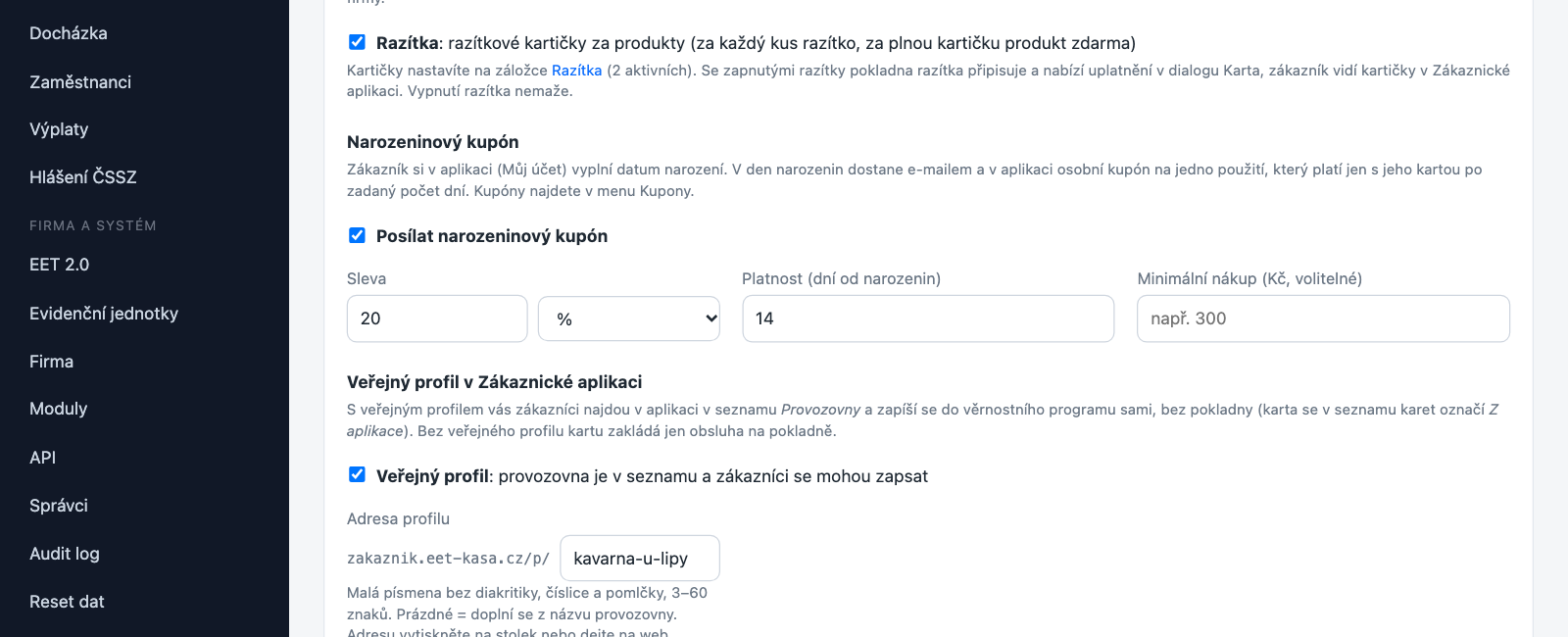
Zapněte Posílat narozeninový kupón a zadejte slevu (Kč nebo %), platnost ve dnech od narozenin a volitelně minimální nákup; vyžaduje modul Kupony. Zákazník si v aplikaci v Můj účet vyplní datum narození (nepovinné). V den narozenin dostane e‑mailem a v aplikaci osobní kupón na jedno použití, který platí jen s jeho kartou; další dostane zase za rok. Kupóny vidíte v menu Kupony i v detailu karty.
Kupóny zákazníka#
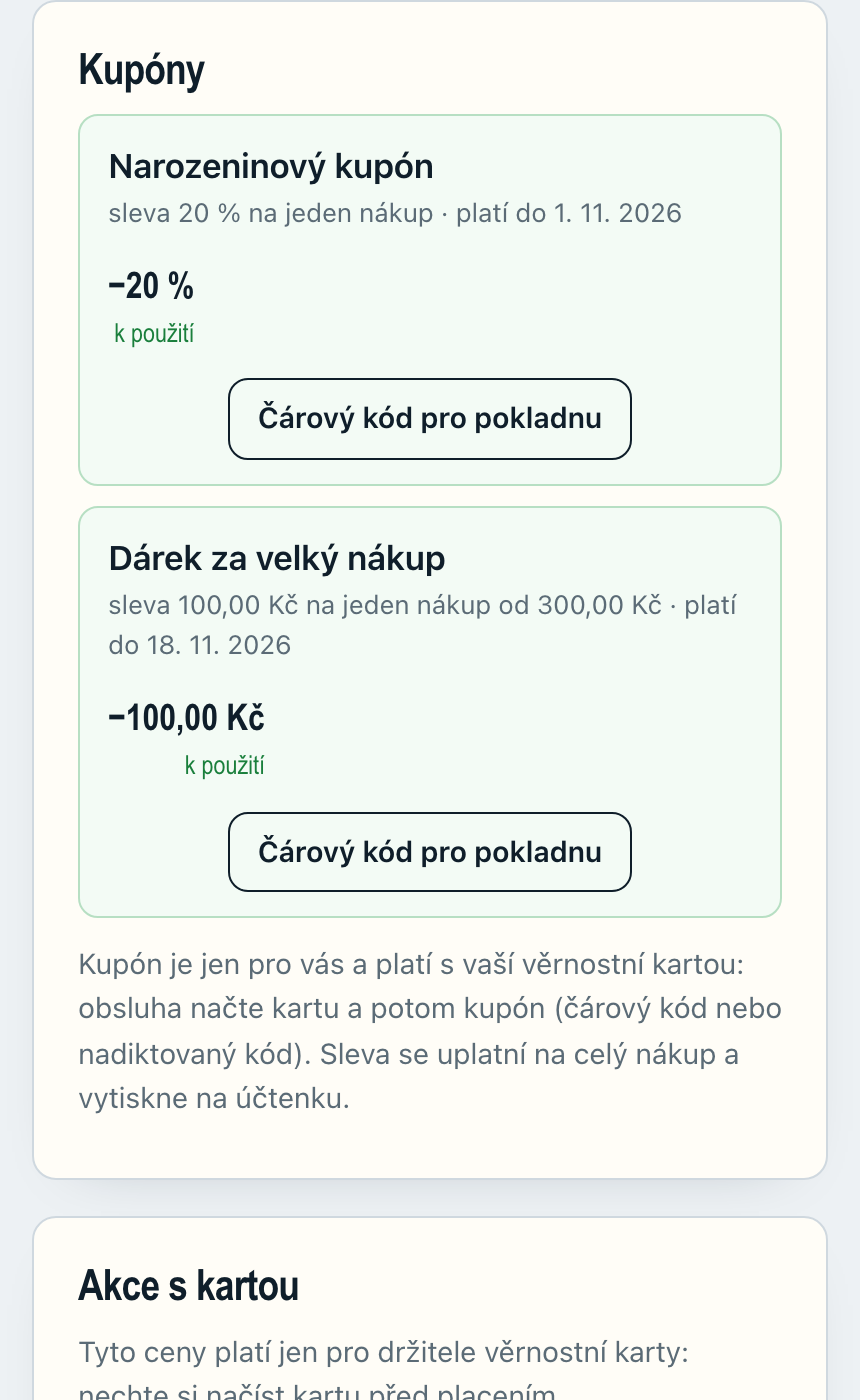
V detailu karty je blok Kupóny zákazníka a formulář Darovat kupón: osobní kupón na jedno použití (za velký nákup, k narozeninám, jako omluva), zákazník ho vidí v aplikaci s čárovým kódem a dostane e‑mail. Podrobnosti v návodu Kupony. Cenové akce jen pro držitele karty nastavíte v Cenových akcích; zákazník je vidí na stránce provozovny v bloku Akce s kartou.
Nabídka produktů v aplikaci#
Na záložce Nabídka zaškrtněte Zobrazovat nabídku v Zákaznické aplikaci a vyberte celé kategorie (zobrazí se všechny jejich aktivní produkty, i přidané později) nebo jednotlivé produkty (filtr podle názvu). Pod formulářem je náhled, jak nabídku uvidí zákazník: obrázek produktu z katalogu (bez obrázku jen název a cena), název a cena včetně DPH; u produktu s variantami s různou cenou je od nejnižší. Nabídka je na veřejném profilu provozovny (s vypnutým profilem ji vidí jen zákazníci s kartou na stránce provozovny) a je jen informativní, objednat z ní nelze. Vypnutím nabídky výběr nezmizí.
Se zapnutým modulem Sklad je v záložce i volba Dostupnost ze skladu: Nezobrazovat, Jen dostupnost (štítek skladem, posledních pár kusů u položky pod minimem, vyprodáno) nebo Dostupnost i počet kusů (například skladem 12 ks). Bere se stav výchozího skladu firmy u produktů sledovaných přímo nebo recepturou, stejně jako odznaky zásob na pokladně; produkty bez skladové vazby jsou bez údaje.
Veřejný profil provozovny a zápis z aplikace#
Na záložce Nastavení je blok Veřejný profil v Zákaznické aplikaci. Se zaškrtnutým Veřejný profil je provozovna v aplikaci v seznamu Provozovny a zákazníci se do věrnostního programu zapíší sami, bez pokladny; bez veřejného profilu zakládá karty jen obsluha.
| Pole | Význam |
|---|---|
| Adresa profilu | Část adresy za zakaznik.eet-kasa.cz/p/: malá písmena bez diakritiky, číslice a pomlčky, 3–60 znaků. Prázdné pole se doplní z názvu provozovny pro zákazníky (například „Kavárna U Lípy“ → kavarna-u-lipy); adresa musí být v celé EET kase jedinečná. Vytiskněte ji na stolek, vizitku nebo dejte na web a sociální sítě: zákazník se zapíše jedním klepnutím. |
| Logo pro aplikaci | Čtvercové logo (uloží se do 512 px). Zobrazí se v seznamu provozoven, na profilu, u karty zákazníka a na kartě v Google Peněžence. Bez vlastního loga se použije logo firmy z dokladů (nastavení Firma), pokud ho máte nahrané. |
| Popis provozovny | Text do 1000 znaků na veřejném profilu: co u vás zákazníci najdou, otevírací doba, jak funguje věrnostní program. |
Na profilu zákazník vidí i název a adresu provozovny pro zákazníky, poměr bodů, automatickou slevu a úrovně slevy podle útraty, odměny a razítkové kartičky; vše se bere z nastavení modulu. Karta založená z aplikace má v seznamu karet původ Z aplikace, zákazníkovi odejde e‑mail s kartou a na pokladně se chová jako každá jiná.
Karty zákazníků#
Hledání podle kódu, e‑mailu nebo jména, filtr podle původu (z pokladny, z aplikace), řazení (nejnovější, nejvíc bodů, poslední nákup); u každé karty je stav registrace (dokončena, čeká, zrušena), původ (Pokladna název nebo Z aplikace), sleva s kartou (u individuální indiv., u úrovně útrata) a stav karty (aktivní, deaktivována). Detail karty ukazuje zákazníka, body, body celkem za celou dobu, počet nákupů a útratu, slevu s kartou (procento, původ, útrata za období úrovní a kolik chybí do další úrovně), stav Google Peněženky a čárový kód EAN‑13 karty (třináctimístné číslo, které přečte běžná čtečka stejně jako QR kód). Zákazníkovi bez telefonu můžete číslo nebo čárový kód vytisknout a nalepit na vizitku či plastovou kartičku; body z původní papírové kartičky připíšete ruční úpravou. Tlačítka:
- Deaktivovat kartu / Aktivovat kartu: deaktivovanou kartu pokladna sice najde, ale nepůjde použít (tlačítko Použít je nedostupné a obsluha vidí důvod); body na ní zůstávají a po aktivaci jsou zase k dispozici.
- Poslat kartu e‑mailem: znovu odešle e‑mail s číslem karty a odkazem (nejvýše třikrát za hodinu).
- Individuální sleva: pole Sleva s kartou (%) pod ruční úpravou bodů nastaví pevné procento jen pro tohoto zákazníka (například stálý nebo firemní zákazník) místo hromadné slevy a úrovní podle útraty;
0slevu pro zákazníka vypne, prázdné pole vrátí hromadnou slevu a úrovně. Platí pro další nákupy s kartou, zákazník ji vidí v aplikaci a v e‑mailu s kartou.
Tlačítko Export CSV (Excel) nad seznamem stáhne karty podle aktuálního hledání a filtrů jako tabulku pro Excel (oddělovač středník, kódování UTF‑8): jméno, e‑mail, EAN, kód karty, body, body celkem, sleva v % a její původ, stav karty, registrace, původ, založena, poslední nákup. U zrušených registrací jsou jméno a e‑mail prázdné. Export obsahuje osobní údaje, zacházejte s ním podle Osobní údaje a reset; každý export se zapíše do auditu.
Ruční úprava bodů#
V detailu karty je formulář Ruční úprava bodů: zadejte kladný nebo záporný počet bodů a důvod (povinný, zákazník ho uvidí v historii v Zákaznické aplikaci), například bonus za doporučení, reklamace nebo převod ze staré papírové kartičky. Pod formulářem je Historie bodů: datum, pohyb (Body za nákup, Odměna, Storno nákupu, Storno odměny, Ruční úprava), doklad, pokladna, body a zůstatek po pohybu.
Offline a upozornění#
Věrnostní karta vyžaduje připojení k internetu: pokladna kartu ověřuje na serveru, aby body a odměny seděly napříč pokladnami. Bez připojení ukáže hlášku Věrnostní karta vyžaduje připojení k internetu.; prodej dokončete bez karty a body zákazníkovi případně připište ručně v administraci, až bude doklad odeslaný.
Body zapisuje server až při synchronizaci dokladu. Pokud v tu chvíli zjistí problém (karta byla mezitím deaktivována, zákazník nemá dost bodů na odměnu, platnost odměny skončila, zákazník zrušil registraci), doklad se přesto zaeviduje tak, jak byl vystaven: obsluha dostane po synchronizaci upozornění na pokladně a správce upozornění v administraci (EET 2.0 → upozornění) s textem Věrnostní karta VK…: …. Zůstatek bodů v takovém případě může být záporný.
Osobní údaje (GDPR) a reset#
Držitelé karet jsou vaši zákazníci a vy jste správcem jejich osobních údajů (e‑mail, jméno, historie nákupů s kartou); provozovatel EET kasa je zpracovatelem. Souhlas se zpracováním dává zákazník při dokončení registrace v Zákaznické aplikaci, kde ji může také kdykoli zrušit. E‑maily zadávejte jen na žádost zákazníka; údaje z karet nepoužívejte k jiným účelům (například k rozesílání nabídek), pokud k tomu od zákazníka nemáte samostatný souhlas.
Reset dat v okruhu Zákaznická aplikace (věrnostní karty) smaže karty, body, odměny a historii vaší firmy (viz Reset dat). Identita zákazníka podle e‑mailu zůstává, protože ji sdílí i s jinými provozovnami; kód karty a body zapsané na dokladech zůstávají. Záloha v menu Export obsahuje tabulky karet (včetně e‑mailu), odměn a pohybů bodů; zacházejte s ní jako s osobními údaji.
Nejčastější otázky#
- Zákazník kartu zapomněl. Do dialogu Karta (nebo v záložce Zákaznická aplikace) napište jeho e‑mail; karta se načte stejně jako kódem.
- Zákazník se chce zaregistrovat sám, bez pokladny. Zapněte v nastavení modulu Veřejný profil a dejte mu adresu profilu (
zakaznik.eet-kasa.cz/p/…); v aplikaci se zaregistruje e‑mailem a stiskne Zapsat se. Bez veřejného profilu se může zaregistrovat, ale kartu u vás mu musí založit obsluha. - Zákazník chce v aplikaci vidět svůj účet (útratu na účet). V menu Zákaznické účty u jeho účtu vyplňte e‑mail, kterým se do aplikace přihlašuje; účet uvidí v záložce Moje účty (jen pro čtení), i bez karty u vás.
- Chci kartu vydat bez e‑mailu. Nejde to, e‑mail je zároveň identita zákazníka a jediná cesta, jak mu poslat kartu a QR kód. Zákazník e‑mail nemusí dál používat, stačí mu QR kód nebo kód
VK…. - Zákazník má karty u dvou našich provozoven. Každá firma (účet v EET kase) má karty a body zvlášť. V Zákaznické aplikaci vidí zákazník všechny své karty pod jedním přihlášením.
- Lze body sčítat za starou papírovou kartičku? Ano, v administraci v detailu karty přes Ruční úprava bodů s důvodem.
- Kolik karet můžu mít? Počet karet ani zákazníků není omezený, cena modulu je za celou firmu. Odměn může být nejvýše 100, razítkových kartiček 50.
- Mám papírové kartičky s razítky, jak je převést? V administraci v detailu karty zákazníka v Ruční úprava razítek vyberte kartičku, zadejte počet razítek a důvod.
- Zákazník koupil kávu, ale razítko nedostal. Razítka dává jen nákup s načtenou kartou a jen za zaplacené kusy; zkontrolujte, že je produkt (nebo jeho kategorie) v kartičce a že jsou razítka zapnutá v nastavení.
- Body se na účtence nevytiskly, je tam „Body se připíší po odeslání dokladu“. Doklad se vytiskl dřív, než ho server přijal. Body jsou připsané, zákazník je vidí v Zákaznické aplikaci a v Google Peněžence; na e‑účtence po synchronizaci jsou také.
- Zákazník má záporný zůstatek. Došlo ke stornu dokladu, ze kterého už body utratil, nebo server při zápisu zjistil problém (viz Offline a upozornění). Zůstatek se dorovná dalšími nákupy, případně ho upravte ručně.