Zákaznické účty: převod na účet a pozdější zaplacení
Modul Zákaznické účty v pokladně EET kasa: účet zákazníka (tým, firma, stálý host) sdílený všemi pokladnami, převod položek z košíku bez placení, přehled v administraci a zaplacení celého účtu později běžnou účtenkou s EET.
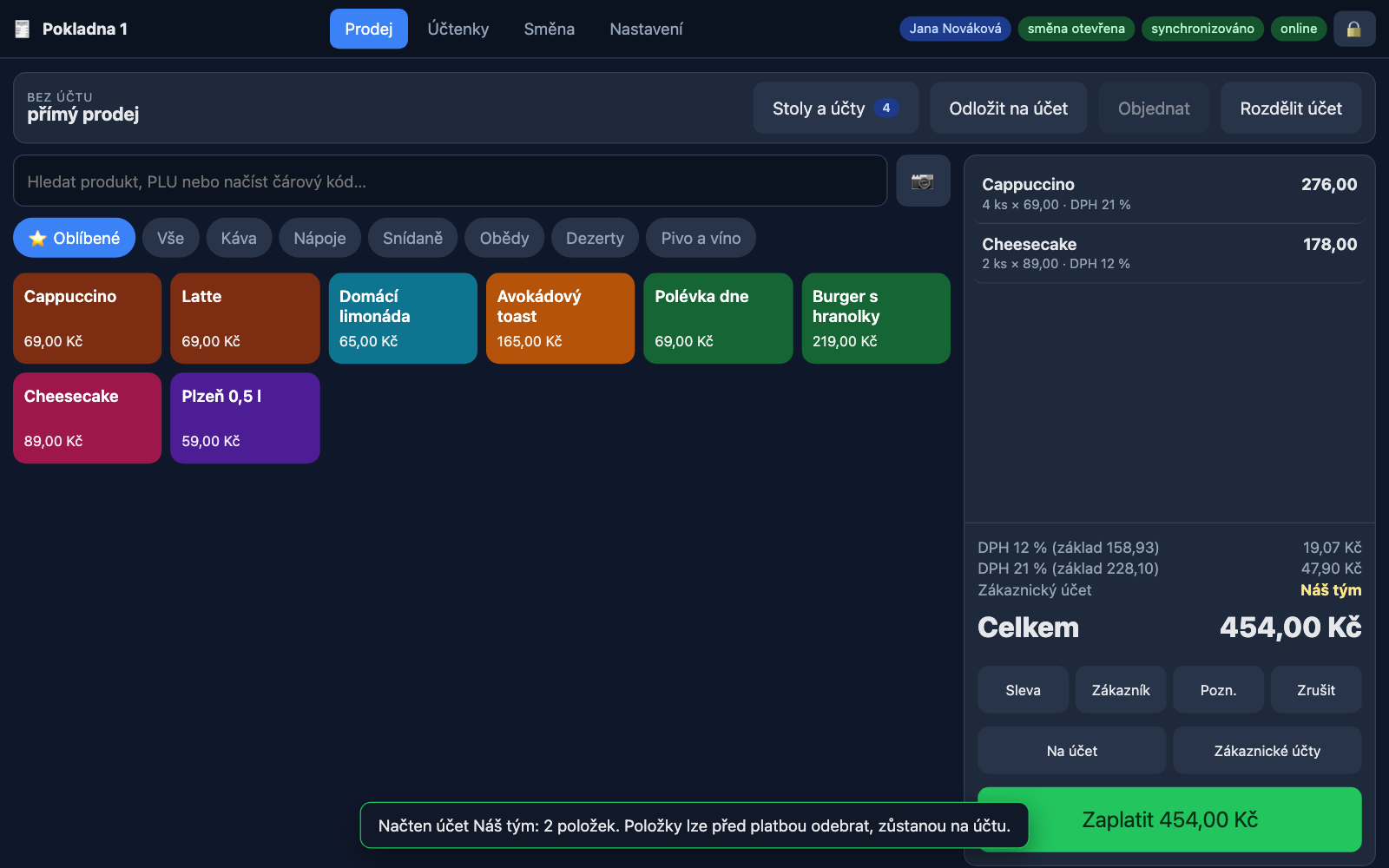
Zákaznický účet je „útrata na účet“ vedená na serveru: založíte ho v administraci (například Náš tým, Firma Novák s.r.o., Stálý host Pepa), obsluha na něj z pokladny převádí položky bez placení a kdykoli později, třeba po čtyřdenní akci, účet vyvolá a zaplatí jednou běžnou účtenkou. Teprve ta jde do EET. Modul je zdarma a zapíná se v menu Moduly.
Na rozdíl od otevřených účtů a stolů z modulu pro hospody je zákaznický účet společný pro všechny pokladny firmy, přežije odpárování zařízení a jeho obsah vidí administrace.
Založení účtu#
- V menu Moduly zapněte Zákaznické účty. V menu přibude Zákaznické účty.
- Klepněte na + Nový účet, zadejte název a volitelně poznámku (kontakt, dohodnutá splatnost). Pokladny účet uvidí automaticky.
- Účet lze kdykoli deaktivovat; neaktivní se na pokladně nenabízí, ale jeho historie zůstává.
Založení účtu na pokladně#
Obsluha s rolí Vedoucí založí účet i přímo na pokladně: ve výběru účtů (tlačítko Na účet nebo Zákaznické účty) je vlevo dole + Nový účet. Zadá název a volitelně poznámku, účet se uloží na server a hned se nabídne k převodu položek. Když ještě žádný účet neexistuje, otevře se vedoucímu dialog nového účtu rovnou. Vyžaduje připojení k internetu; obsluha v roli Pokladní tlačítko nevidí a účty zakládá správce v administraci. Založení se zapíše do audit logu se jménem vedoucího.
Převod z pokladny na účet#
- Obsluha přidá položky do košíku jako při běžném prodeji (včetně variant a poznámek pro kuchyň).
- Stiskne Na účet pod košíkem a vybere zákaznický účet (seznam lze filtrovat). Slevy na položky i na doklad, kupón a cenové akce se přenesou s položkami, při zaplacení účtu se tedy neplatí plná cena.
- Položky se přesunou na účet, košík se vyprázdní. Nic se neplatí, netiskne ani neposílá do EET. Převod funguje i bez internetu, odešle se po obnovení spojení.
Převádí se položky s cenou platnou v okamžiku převodu. Sleva na celý doklad se na účet přenese rozpočítaná do položek (na účtu je už zlevněná cena); další slevu lze dát při platbě. Storno dokladu, kterým byl účet zaplacen (z pokladny i z administrace), vrátí zaplacené položky zpět mezi nezaplacené, aby šly zaplatit znovu správně; zásoby se při tom nemění (zboží zůstává na účtu). Otevřený účet stolu z modulu pro hospody se převodem uzavře. Se zapnutým modulem Sklad se zboží odečte ze skladu už převodem (je spotřebované), platba účtu ho podruhé neodečítá.
Úprava účtu z pokladny#
Načtený účet (tlačítko Zákaznické účty) lze v košíku upravit jako běžný košík: přidat položky, odebrat je klepnutím na řádek a Odebrat, změnit množství. Tlačítko pod košíkem se přejmenuje na Uložit na účet: po potvrzení se přidané položky na účet zapíší, odebrané se z něj odeberou a změněné se nahradí; nic se neplatí. Odebrané položky se se zapnutým skladem vrátí do zásob. Účet lze samozřejmě místo uložení rovnou zaplatit.
Co vidí administrace#
V menu Zákaznické účty je u každého účtu nezaplacená částka, počet položek a poslední pohyb. Detail účtu ukazuje nezaplacené položky seskupené podle převodu (kdy, která pokladna, kdo z obsluhy) a historii: zaplacené položky s odkazem na doklad a položky odebrané bez platby.
Omylem převedenou položku lze v detailu odebrat (×); zůstane v historii jako odebraná bez platby.
E‑mail zákazníka: účet v Zákaznické aplikaci#
Má‑li firma zapnutý modul Zákaznická aplikace, lze u účtu vyplnit E‑mail zákazníka v Zákaznické aplikaci (formulář účtu): zákazníka vyberete ze seznamu zákazníků s kartou (hledání podle jména nebo e‑mailu a nabídka), nebo e‑mail napíšete ručně. Zákazník, který se do aplikace přihlašuje tímto e‑mailem, pak v záložce Moje účty vidí účet u vaší provozovny: nezaplacené položky s datem, množstvím a cenou, součet k zaplacení a zaplacené doklady s odkazem na e‑účtenku; na stránce provozovny má stručný souhrn. Jen pro čtení; platí se dál na pokladně. E‑mail se ukazuje v seznamu účtů i v detailu účtu; smazáním z formuláře párování zrušíte.
Zaplacení účtu#
- Na pokladně stiskněte Zákaznické účty pod košíkem. Zobrazí se účty s nezaplacenou částkou (vyžaduje připojení k internetu, položky se načítají ze serveru).
- Vyberte účet. Jeho položky se načtou do košíku a účet se objeví v souhrnu jako Zákaznický účet; název účtu se vytiskne na účtenku jako odběratel.
- Položky lze před platbou upravit: odebrané zůstanou na účtu k pozdějšímu zaplacení (dokud změny neuložíte tlačítkem Uložit na účet), přidané se zaplatí spolu s účtem. Lze přidat slevu na doklad.
- Stiskněte Zaplatit a dokončete jako běžnou účtenku (hotově, kartou, kombinovaně, i přes SumUp). Doklad jde do EET, zaplacené položky se u účtu označí a účet zůstane k dalšímu použití.
Omezení#
- Zaplacení účtu vyžaduje připojení k internetu; převod na účet funguje i offline.
- Dvě pokladny mohou stejný účet vyvolat současně; položku zaplatí ta, která dokončí platbu první, druhá ji zaplatí znovu jen tehdy, pokud ji obsluha z košíku neodebere. U jednoho účtu proto plaťte z jedné pokladny.
- Účet s nezaplacenými položkami nelze smazat, nejdřív ho zaplaťte nebo položky odeberte.
Nejčastější otázky#
- Tlačítka Na účet a Zákaznické účty nevidím. Modul není zapnutý v menu Moduly, nebo pokladna ještě nestáhla nastavení (Nastavení → Obnovit katalog).
- Účet se nenabízí. Je neaktivní, nebo ještě není založený v administraci.
- Zákazník chce zaplatit jen část. Načtěte účet, odeberte z košíku položky, které zůstanou na účtu, a zaplaťte zbytek.
- Potřebuji účet vynulovat bez platby. V detailu účtu odeberte položky křížkem (zásoby se vrátí), nebo účet načtěte na pokladně, položky odeberte a stiskněte Uložit na účet; zůstanou v historii jako odebrané bez platby.