Návody › Administrace › Firma a přístupy
Firma a evidenční jednotky
Nastavení údajů firmy pro účtenky a EET, IBAN pro QR platbu, spropitné, a založení evidenčních jednotek s číslem z portálu MOJE daně.
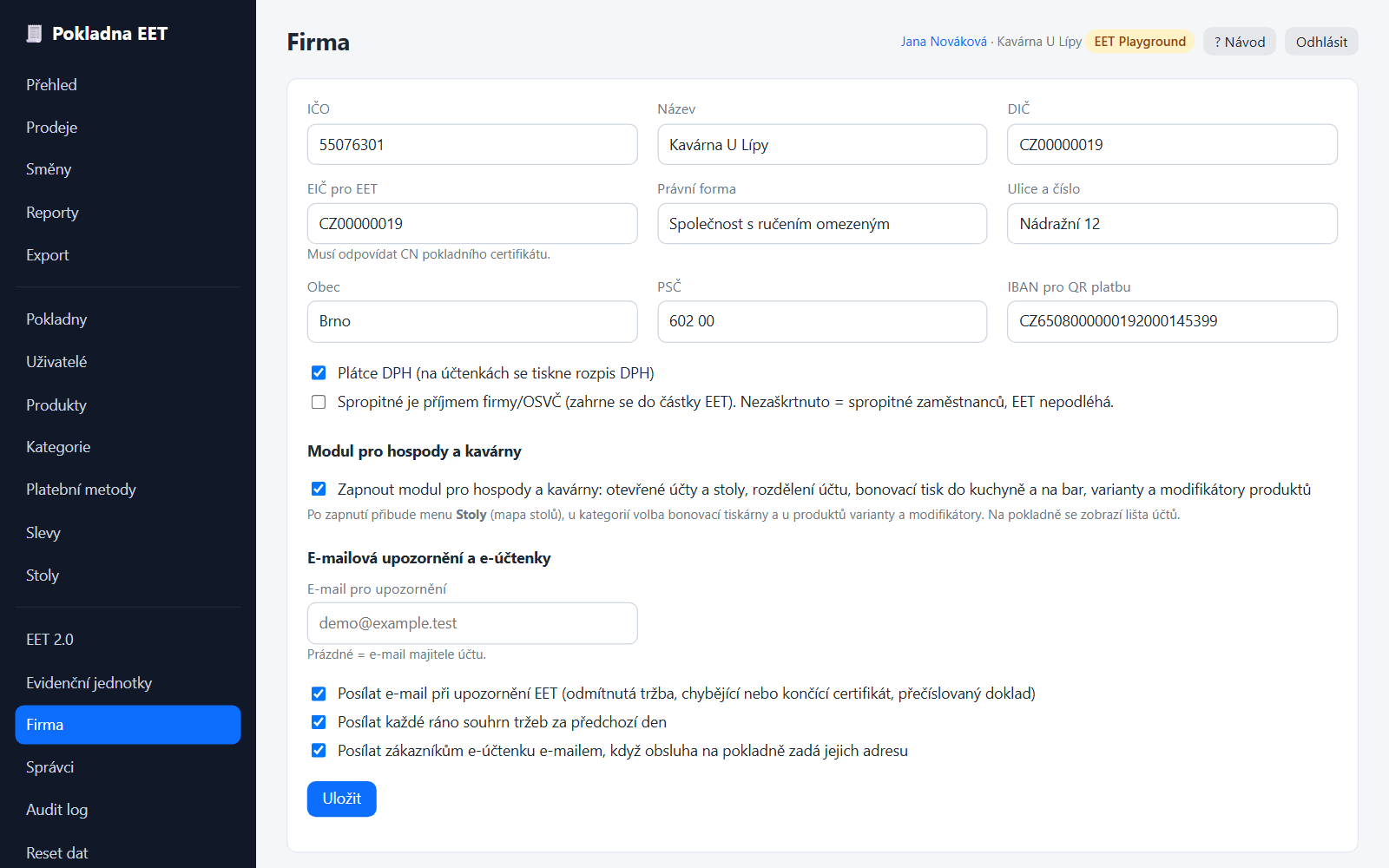
Firma#
Menu Firma. Údaje se tisknou na účtenku a používají v evidenci tržeb. Po uložení si pokladny nové údaje stáhnou automaticky.
| Pole | K čemu slouží |
|---|---|
| IČO | Nelze změnit, identifikuje firmu. |
| Název | Hlavička účtenky. |
| DIČ | Tiskne se na účtenku. |
| EIČ pro EET | Identifikace poplatníka ve zprávách do EET. Tvar CZ + 8 až 10 číslic. Musí odpovídat údaji v pokladním certifikátu, jinak finanční správa vrací varování. |
| Právní forma | Informativní. |
| Ulice a číslo, Obec, PSČ | Adresa na účtence. |
| IBAN pro QR platbu | Účet, na který míří QR platba zobrazená na pokladně. Ověřuje se kontrolní součet. |
| Zápis v rejstříku | Věta pro faktury a účtenky na A4, např. Zapsána v obchodním rejstříku vedeném Krajským soudem v Brně, oddíl C, vložka 12345 (povinný údaj obchodních listin podle § 435 občanského zákoníku). Fyzickým osobám se bez vyplnění tiskne Fyzická osoba zapsaná v živnostenském rejstříku. Viz Faktury. |
| Plátce DPH | Plátce: u produktů se vede sazba DPH, kalkulačka na pokladně má tlačítka sazeb a účtenky, uzávěrky směn, reporty, uzávěrka PDF i exporty pro účetní mají rozpis DPH. Neplátce: všechny doklady jsou bez DPH (sazba 0 %), rozpis DPH se nikde neuvádí, u produktů ani při importu se sazba nenabízí a účtenka nese větu Nejsme plátci DPH. |
| Spropitné je příjmem firmy | Zaškrtnuto: spropitné se zahrne do evidované tržby. Nezaškrtnuto: spropitné patří zaměstnancům a do EET se neposílá. |
Logo firmy#
V části Logo firmy na dokladech nahrajte obrázek (PNG, JPG, WebP nebo GIF do 4 MB, zmenší se na 600×300 px). Logo se zobrazí na účtence A4, na faktuře, na e‑účtence a elektronické faktuře; volbou Zobrazovat logo ho tam dočasně vypnete bez mazání, Odstranit logo ho smaže. Zda se logo tiskne i na účtence z účtenkové tiskárny (černobíle, nejlépe vypadá jednoduché tmavé logo na bílém pozadí), nastavíte u každé pokladny v části Účtenka a tiskárna, stejně jako tisk QR kódu e‑účtenky. Pokladny si logo stáhnou s katalogem a mají ho i offline.
Sdílení účtenek mezi pokladnami#
Volba Sdílet účtenky mezi pokladnami je pro malý podnik s více zařízeními (tablet u pultu, telefon na zahrádce), který nechce vést každou účtenku zvlášť na pokladnu. Po zaškrtnutí vyberete hlavní pokladnu: všechna zařízení pak číslují doklady v jedné číselné řadě hlavní pokladny a v EET vystupují jako ona (její označení id_pokl a evidenční jednotka). Na účtence je označení hlavní pokladny, v administraci u dokladu zůstane vidět, ze kterého zařízení vznikl, a přehledy po pokladnách ukazují doklady pod hlavní pokladnou. Směny, vklady a výběry zůstávají na každém zařízení zvlášť.
Ostatní pokladny si nové číslování stáhnou do minuty (nebo po Obnovit katalog v nastavení pokladny). Prodají-li dvě zařízení současně bez připojení, mohou vytisknout stejné číslo; server při synchronizaci druhý doklad přečísluje, uloží vytištěné číslo a upozorní na to v EET upozorněních. Sdílení vypnete odškrtnutím volby, každá pokladna pak pokračuje ve své vlastní řadě.
Moduly#
Rozšíření pokladny (modul pro hospody a kavárny, Sklad, Receptury, platební terminál SumUp) se zapínají v samostatném menu Moduly. Nastavení firmy jen ukazuje, které moduly jsou zapnuté. Ceny modulů jsou v Ceníku.
E‑mailová upozornění a e‑účtenky#
Ve spodní části nastavení firmy:
| Pole | Význam |
|---|---|
| E‑mail pro upozornění | Kam chodí provozní e‑maily. Prázdné = e‑mail majitele účtu. |
| Posílat e‑mail při upozornění EET | Okamžitý e‑mail, když finanční správa odmítne tržbu, chybí nebo končí certifikát, CA EET zamítne obnovu nebo byl doklad přečíslován. Zapnuto výchozně. |
| Posílat každé ráno souhrn tržeb | Denní e‑mail po 5:00 s tržbami za předchozí den: celkem, prodeje a storna, slevy, spropitné, stav EET, tržby po pokladnách a platebních metodách, otevřené směny a nevyřešená upozornění. |
| Posílat zákazníkům e‑účtenku e‑mailem | Když obsluha na pokladně zadá e‑mail zákazníka, po synchronizaci dokladu odejde e‑mail s účtenkou a odkazem na e‑účtenku. Zapnuto výchozně. |
Evidenční jednotky#
Menu Evidenční jednotky. Evidenční jednotka je provozovna nebo jiná jednotka, kterou máte oznámenou finanční správě. Její číslo přiděluje portál MOJE daně (DIS+, Evidence tržeb, Správa evidenčních jednotek) a odesílá se v každé zprávě do EET. Bez oznámené jednotky nelze získat pokladní certifikát.
Založení jednotky#
- Stiskněte + Nová evidenční jednotka.
- Zadejte Číslo evidenční jednotky z DIS+ (1 až 9 číslic, bez úvodní nuly). Při zkoušení na Playgroundu, kde jednotku ještě nemáte, zadejte libovolné číslo, například 303; viz Zkušební provoz.
- Vyplňte Název (například „Prodejna Brno“) a Adresu, která se tiskne na účtenku.
- Zaškrtněte Výchozí jednotka, pokud se má předvyplňovat u nových pokladen. Výchozí může být jen jedna.
- Stiskněte Vytvořit evidenční jednotku.
Úprava a smazání#
V seznamu klikněte na název. Odškrtnutím Aktivní jednotku skryjete z výběru u nových pokladen. Tlačítko Smazat jednotku odstraní; pokud ji používají pokladny, pouze se deaktivuje, aby zůstala historie dokladů.