Sklad: zásoby, příjem, inventura a expirace
Modul Sklad v pokladně EET kasa: sklady pro každou pokladnu, skladové položky v kusech, litrech či kilogramech, příjem zboží (i rychlý příjem čtečkou nebo kamerou telefonu), expirace po šaržích s prodejem od nejkratší trvanlivosti, odpisy prošlého zboží a souhrn ztrát do PDF, převody, ruční úpravy, inventura, minimální zásoba a automatický odečet při prodeji a stornu.
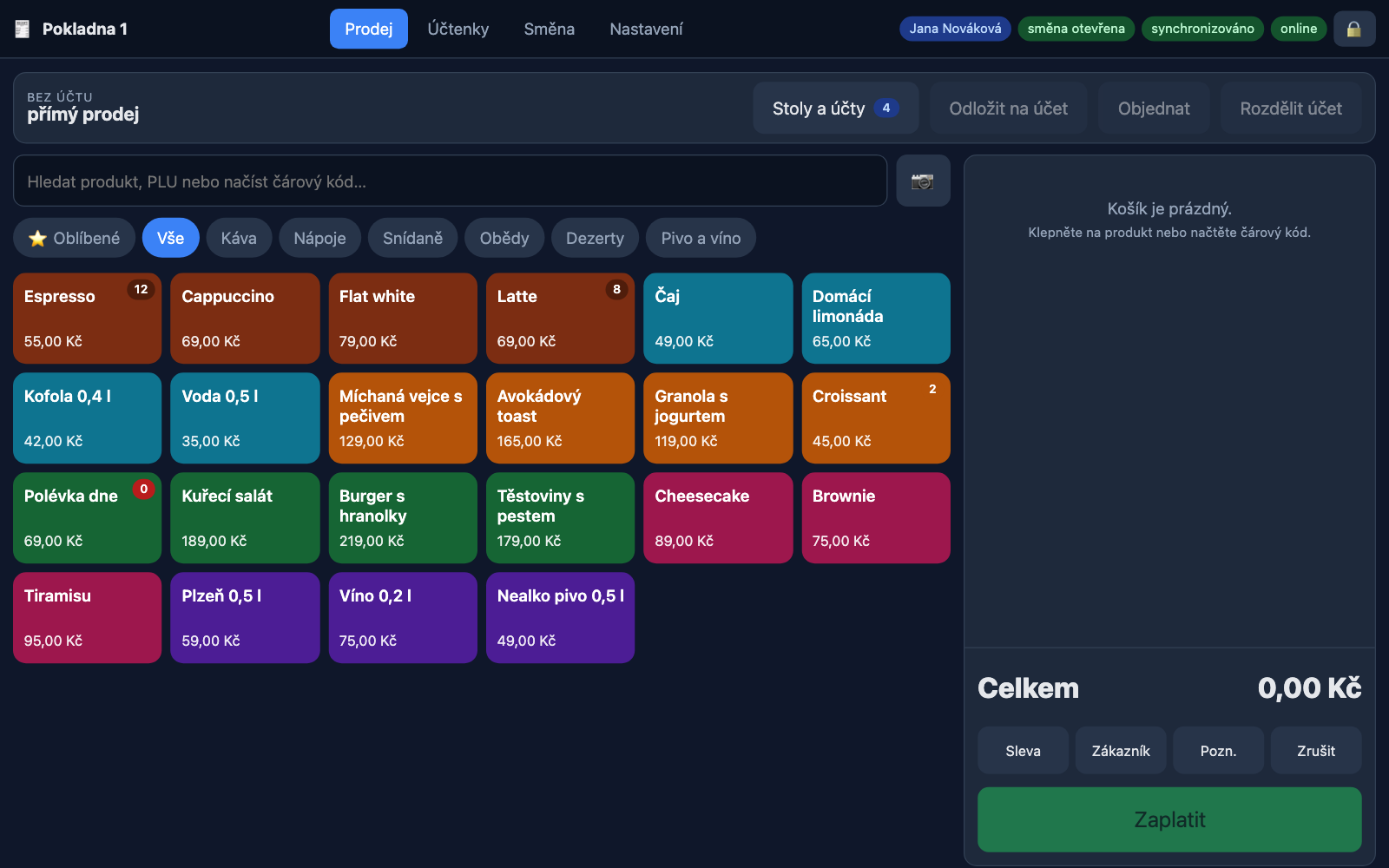
Modul Sklad vede zásoby zboží a surovin a při každém prodeji je odečítá. Zapíná se v menu Moduly. Do 1. 2. 2027 je zdarma, poté je společně s Recepturami součástí plánů Max a Max Plus, viz Ceník.
Základní pojmy#
| Pojem | Význam |
|---|---|
| Sklad | Místo se zásobami. Každá pokladna má přiřazený sklad (Pokladny → Sklad pokladny), bez přiřazení použije výchozí sklad firmy. Firma může mít víc skladů (bar, kuchyň, druhá provozovna) a převádět mezi nimi. |
| Skladová položka | Zboží nebo surovina s vlastní jednotkou (ks, l, ml, cl, kg, g, bal, porce nebo vlastní), počtem desetinných míst, minimální zásobou a nákupní cenou. |
| Šarže | Část zásoby položky s jedním datem expirace. Vzniká příjmem s datem; stejná položka může mít ve skladu víc šarží s různými daty (a zboží bez data). Viz Expirace po šaržích. |
| Vazba na produkt | Produkt z katalogu se na sklad naváže buď přímo (zaškrtnutím Sledovat na skladě u produktu: prodej 1 ks odečte 1 jednotku), nebo přes recepturu (prodej odečte suroviny). |
| Pohyb | Každá změna zásoby: prodej, storno, příjem, úprava, převod, inventura. Pohyby se nemažou, stav skladu je jejich součtem. |
Zapnutí a první kroky#
- V menu Moduly zapněte Sklad. Vznikne výchozí sklad „Hlavní sklad“, v menu přibude Sklad.
- V záložce Sklady případně založte další sklady a u pokladen nastavte, ze kterého odečítají (Pokladny → Sklad pokladny).
- Založte skladové položky: buď ručně v záložce Položky, nebo u produktu v katalogu zaškrtněte Sledovat na skladě. Položka se založí automaticky se stejným názvem a jednotkou jako produkt.
- Zapište příjem (počáteční stav). U nové položky lze zadat počáteční stav rovnou ve formuláři.
Přehled zásob#
Záložka Přehled ukazuje stav položek ve vybraném skladu. Filtry: Pod minimem, Expiruje (do zadaného počtu dnů, výchozí 14), Prošlé, Záporné. Sloupec Expirace ukazuje nejbližší datum a po rozbalení všechny šarže. U každého řádku je rychlá úprava stavu: zadejte rozdíl (+5 nebo -2), důvod a volitelně datum šarže, které se má opravit.
Nad tabulkou jsou dlaždice s počty položek pod minimem, s blížící se expirací, prošlých a záporných a s hodnotou zásob (stav × nákupní cena); klepnutím dlaždice filtrují. Sklady přepínáte tlačítky vlevo nahoře. Výběrem Kategorie omezíte přehled na položky navázané na produkty jedné kategorie (nebo jen na suroviny bez kategorie); kategorie je vidět i ve sloupci Vazba.
Nákupní seznam a tisk přehledu#
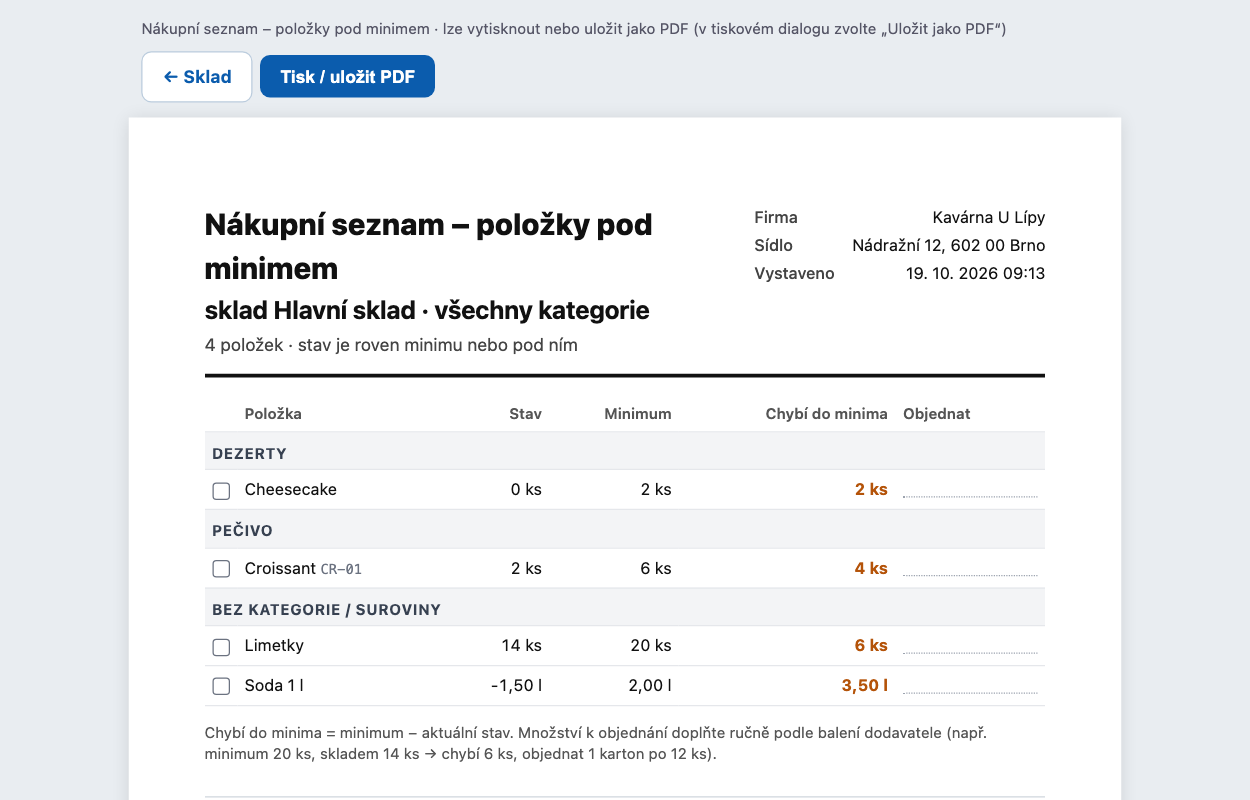
Tlačítko Tisk seznamu nad tabulkou otevře položky podle zvoleného filtru, skladu a kategorie na A4 (v tiskovém dialogu zvolte Uložit jako PDF), seskupené podle kategorií. S filtrem Pod minimem se tlačítko jmenuje Nákupní seznam (tisk): u každé položky je zaškrtávací políčko, stav, minimum, kolik chybí do minima (minimum − stav) a prázdný sloupec Objednat, kam dopíšete množství podle balení dodavatele. Seznam vychází ze stavu v okamžiku vystavení.
Blokování prodeje vyprodaných položek#
Ve výchozím nastavení se prodej neblokuje: záporná zásoba znamená, že se prodalo víc, než bylo přijato, položka se zvýrazní a stav srovnáte příjmem nebo inventurou. To se hodí, když sklad vedete jen orientačně.
Přepínač Blokovat prodej položek, které nejsou skladem v přehledu skladu chování změní: pokladna nedovolí přidat do košíku sledovaný produkt, jehož zásoba ve skladu pokladny je nulová nebo záporná, a nepřidá ani víc kusů, než je skladem (počítá i kusy, které už v košíku jsou). Vyprodaná dlaždice je ztlumená s poznámkou není skladem, obsluha vidí hlášku se zbývajícím množstvím. U produktů s recepturou se blokuje podle počtu porcí.
Položky, které chcete počítat jen orientačně (voda, led, servis), označte ve formuláři položky volbou Prodávat i bez zásoby; blokování se jich netýká.
Příjem, převod a úprava#
- Příjem: vyberte sklad, přidejte řádky (položka, množství, volitelně expirace této dodávky) a poznámku (dodavatel, číslo dodacího listu). Každý řádek s datem je samostatná šarže, stejnou položku s dvěma daty zadejte na dva řádky. Na telefonu je rychlejší Rychlý příjem čtečkou.
- Převod: ze skladu do skladu, obě strany se zapíší jedním převodem se společným číslem. Převést lze nejvýš aktuální stav ve zdrojovém skladu (jako u odpisu), aby ve zdroji nevznikl zápor a v cíli fiktivní zásoba.
- Úprava: kladný nebo záporný rozdíl pro opravy chyb příjmu nebo přepočtu. Najdete ji v přehledu u každé položky; s datem šarže přidá nebo odebere množství právě té šarži, bez data přidá do zboží bez data. Pro expirace, rozbití, spotřebu provozu a ztráty použijte Odpis, aby se objevily v souhrnu ztrát.
Rychlý příjem čtečkou nebo kamerou telefonu#
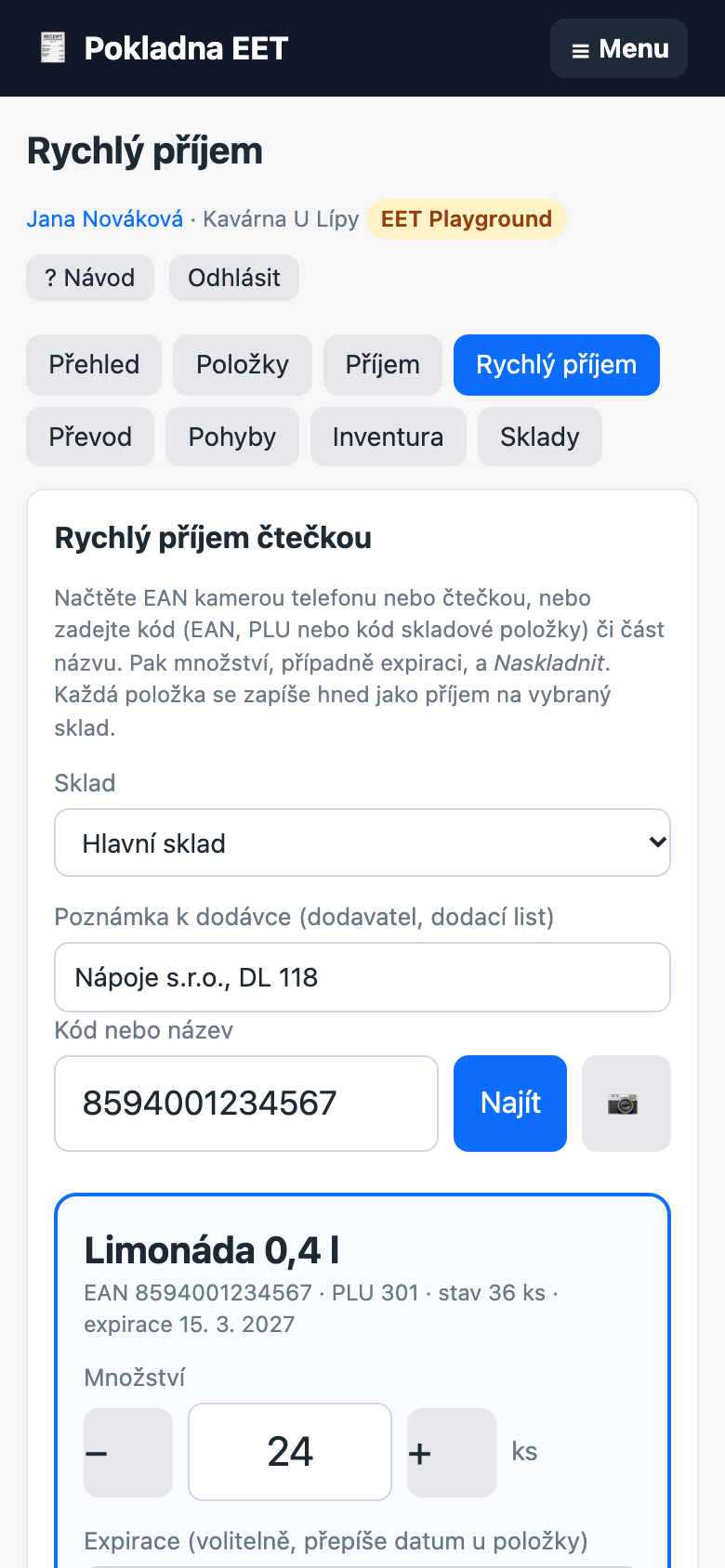
Záložka Rychlý příjem je stavěná pro telefon u dodávky. Otevřete administraci v mobilu, zvolte sklad a případně poznámku k dodávce (dodavatel, číslo dodacího listu), která zůstane u všech položek. Pak:
- Načtěte kód: tlačítkem s kamerou naskenujte EAN (Chrome na Androidu i Safari na iPhonu a iPadu), nebo použijte USB či Bluetooth čtečku, nebo kód opište a stiskněte Najít. Hledá se EAN a PLU produktu navázaného na sklad i kód skladové položky; když přesný kód nesedí, nabídnou se položky podle části názvu.
- Zkontrolujte položku: vidíte aktuální stav ve vybraném skladu, upozornění pod minimem, nejbližší expiraci a počet šarží.
- Zadejte množství (tlačítka − a +, nebo číslo, desetinná místa podle položky), případně expiraci této dodávky (vznikne šarže), a klepněte na Naskladnit. Příjem se zapíše hned, pokladny dostanou nový stav a dole přibude řádek v přehledu Dnes přijato.
Každá položka je samostatný příjem v Pohybech. Pro dodávku s mnoha řádky z dodacího listu lze dál použít klasický Příjem se seznamem řádků.
Odpisy a souhrn ztrát#
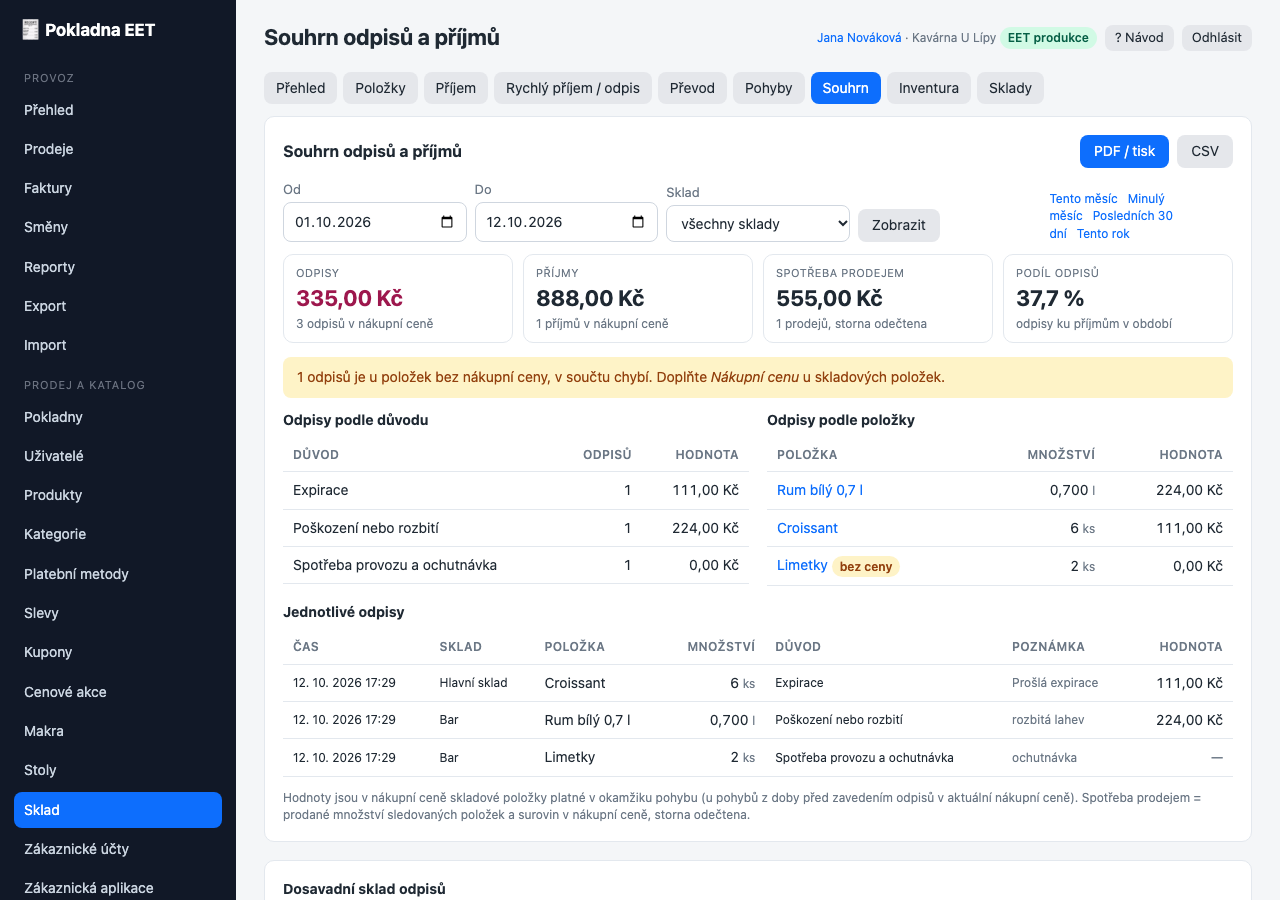
Odpis je vlastní skladový pohyb s důvodem: expirace, poškození nebo rozbití, spotřeba provozu a ochutnávka, krádež nebo ztráta nebo jiné (s poznámkou). Zapíše se v nákupní ceně položky platné v okamžiku odpisu, takže pozdější změna ceny souhrn nezmění. Odepsat lze nejvýš aktuální stav.
- V Přehledu má každá položka se zásobou tlačítko Odepsat (množství, důvod, poznámka). U prošlé položky je předvyplněné jen prošlé množství s důvodem expirace; odpis s důvodem expirace bere nejdřív prošlé šarže. Po rozbalení šarží lze odepsat každou šarži zvlášť. Tlačítko Odepsat prošlé šarže nahoře odepíše prošlé množství u všech položek skladu najednou, čerstvé šarže zůstanou.
- Na telefonu přepněte Rychlý příjem na Odpis: naskenujte kód, zadejte množství a důvod, u prošlé položky se prošlé množství předvyplní. Dole je přehled dnešních odpisů s hodnotou.
- Souhrn (záložka Skladu) ukáže za zvolené období (měsíc, minulý měsíc, 30 dní, rok nebo od–do, jeden nebo všechny sklady) součet odpisů podle důvodu a podle položky, hodnotu příjmů, spotřebu prodejem (prodané množství sledovaných položek a surovin v nákupních cenách, storna odečtena) a podíl odpisů ku příjmům. Tlačítko PDF / tisk otevře sestavu A4 (v tiskovém dialogu zvolte Uložit jako PDF), CSV stáhne jednotlivé odpisy se souhrnem pro tabulkový procesor. Položky bez nákupní ceny se v součtech nepočítají a souhrn je označí.
Inventura#
- V záložce Inventura založte inventuru pro sklad. Pokladna nasnímkuje očekávané stavy všech aktivních položek.
- Zapisujte napočítaná množství; ukládají se průběžně. Prázdné pole znamená, že se položka nepočítala a její stav se nezmění.
- Stiskněte Uzavřít inventuru. U spočítaných položek se rozdíl vůči aktuálnímu stavu zapíše jako pohyb „Inventura“. Prodeje během počítání se tedy nezapočítají dvakrát. Do pole Napočítáno patří jen číslo (desetinná čárka i tečka); zápis jako „5 ks“ nebo překlep se neuloží a položka zůstane nespočítaná, aby ji uzavření nevynulovalo.
Uzavřenou inventuru už nelze měnit; případnou chybu opravíte úpravou stavu nebo novou inventurou.
Expirace po šaržích#
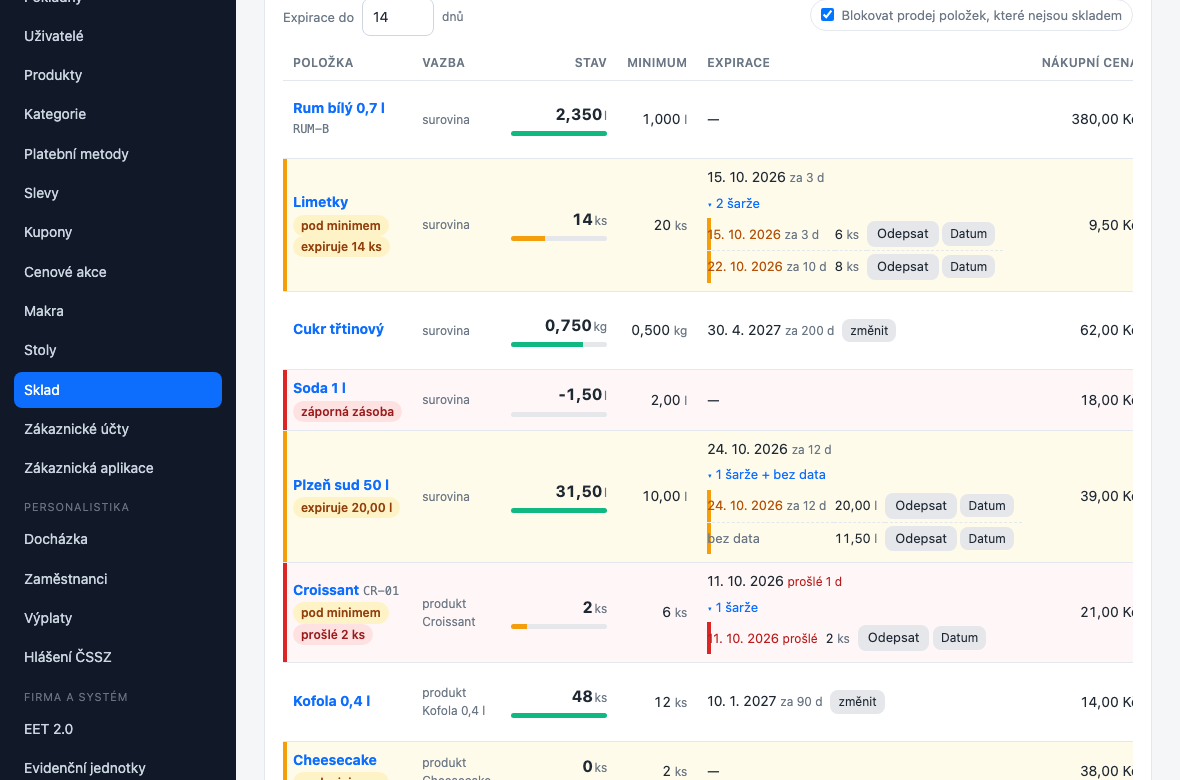
Expirace se nevede jako jedno datum u položky, ale po šaržích: každý příjem s datem expirace (klasický i rychlý příjem) založí šarži sklad × položka × datum. Příjem se stejným datem se k existující šarži přičte, příjem bez data jde do zboží bez data. Stejný jogurt tak může být na skladě s expirací 18. 10. i 24. 10. zároveň.
Co se prodá první. Při prodeji, odpisu, převodu i inventuře se množství odečítá ze šarží v pořadí, v jakém zboží na prodejně rotujete:
- zboží bez data (bere se jako nejstarší, typicky zásoba z doby před zavedením expirací),
- šarže s nejbližší expirací, pak další v pořadí dat (first expired, first out).
Příklad: na skladě jsou 2 jogurty s expirací 18. 10. a 3 s expirací 24. 10. Pokladna prodá 3 kusy, evidence odečte oba z 18. 10. a jeden z 24. 10. V přehledu zůstanou 2 kusy s datem 24. 10. Pořadí příjmu nerozhoduje, i když dodávka s kratší trvanlivostí přišla později.
- Storno vrací zboží do nejbližší neprošlé šarže. Pokud prodej vydal kusy z už prošlé šarže (nejstarší šarže v pořadí FEFO), storno je vrátí do nejbližší neprošlé, ne zpět do prošlé – evidence prošlých kusů se tím sníží, tak zboží po stornu zkontrolujte. Převod mezi sklady bere šarže v tomtéž pořadí a data jdou s zbožím do cílového skladu.
- Prodej do záporu (prodalo se víc, než bylo přijato): šarže klesnou na nulu a zbytek je u položky jako bez data se záporným množstvím. Následující příjem nejdřív tento zápor vyrovná a teprve zbytek jde do šarže s datem.
- Přehled ukazuje u položky nejbližší expiraci, odznaky prošlé a expiruje s množstvím a po rozbalení seznam šarží. U každé šarže lze Odepsat celé množství (prošlá s důvodem expirace) a tlačítkem Datum expiraci opravit nebo zrušit; šarže se stejným datem se sloučí. Totéž je v detailu položky pro všechny sklady.
- Upravit stav s datem opraví konkrétní šarži:
+5s datem 24. 10. přidá pět kusů do této šarže,-2s datem z ní odebere. Hodí se, když chcete zboží bez data dodatečně označit datem: odeberte ho bez data a přidejte s datem. - Inventura rozdíl odečítá v pořadí výdeje (bez data, pak nejbližší expirace); nalezené množství navíc jde do zboží bez data.
- V Pohybech je u příjmů datum expirace dodávky, v seznamu položek nejbližší expirace a počet dalších šarží.
Minimální zásoba a upozornění#
- Minimální zásoba: když stav klesne na minimum nebo pod něj, položka je v přehledu označená a v pokladně má oranžový odznak.
- V denním e‑mailovém souhrnu (Firma → Posílat každé ráno souhrn tržeb) je řádek s počtem položek pod minimem, s blížící se expirací a v záporu.
Odložení na účet v hospodě#
Položky odložené na otevřený účet (modul pro hospody) se odečítají hned při odložení jako pohyb Otevřený účet (hospody); zavření účtu bez platby je vrátí. Převod na zákaznický účet odečítá zásoby při převodu.
Co dělá prodej a storno#
- Pokladna při synchronizaci prodeje odečte ze skladu pokladny: u přímo sledovaného produktu prodané množství, u produktu s recepturou suroviny podle receptury (varianta produktu může mít vlastní množství, viz Receptury).
- Storno zásobu vrací. Ruční položky bez produktu nic neodečítají.
- Převod na zákaznický účet odečítá hned (pohyb Na zákaznický účet), odebrání z účtu vrací (Vráceno z účtu), platba účtu už znovu neodečítá.
- Odečet je spolehlivý i při opakované synchronizaci: ke každému dokladu vznikne pohyb jen jednou.
- Když se odečet nepodaří (např. chyba databáze), prodej projde a v EET upozorněních se objeví hláška. V záložce Pohyby je tlačítko Doúčtovat doklady bez pohybu, které chybějící odečty doplní.
Pokladna#
Na dlaždicích sledovaných produktů je odznak se stavem zásoby ve skladu pokladny; u produktu s recepturou je to počet porcí, které lze z obecné receptury připravit. Odznak se přepočítá po každém prodeji, při každé změně na serveru (do 10 s) a při synchronizaci.
Bez připojení pokladna odečítá sama: stav ze serveru poníží o prodeje, které čekají ve frontě k odeslání, takže odznaky i blokování prodeje platí i offline (u produktu s recepturou se sníží počet porcí; suroviny sdílené s jinými produkty se přepočítají až na serveru). Po obnovení spojení se fronta odešle, server zásoby odečte a pošle přesný stav.
Oblečení po velikostech a barvách#
S modulem Textil má každá varianta produktu (velikost a barva) vlastní skladovou položku pojmenovanou Produkt – M / šedá; produkt s variantami se jako celek nesleduje. Příjem, rychlý příjem čtečkou (EAN nebo SKU varianty), odpisy, převody i inventura fungují po těchto položkách, prodej odečte přesně prodanou velikost a barvu. Přehled zásob modelu po velikostech a barvách je v menu Textil.
Pohyby a historie#
Záložka Pohyby ukazuje všechny pohyby s filtrem podle skladu, položky, typu a data; u prodejů je odkaz na doklad, u inventur na inventuru. Detail položky má odkaz na její historii.
Smazání a reset#
- Položku s historií pohybů nebo v receptuře nelze smazat, jen deaktivovat; položka bez historie se smaže.
- Sklad s pohyby se deaktivuje a pokladny přejdou na výchozí sklad; výchozí sklad nelze smazat.
- Reset dat firmy má okruh Sklad a receptury, který smaže položky, stavy, pohyby, inventury, receptury a sklady kromě výchozího.
- Záloha dat obsahuje i skladové tabulky.
Nejčastější otázky#
- Produkt se neodečítá. Nemá zaškrtnuto Sledovat na skladě ani recepturu, nebo je modul vypnutý. Zkontrolujte produkt v katalogu a menu Moduly.
- Odečetlo se z jiného skladu. Pokladna má přiřazený jiný sklad, nebo žádný a použil se výchozí. Nastavte Sklad pokladny.
- Změnil jsem jednotku produktu, ale skladová položka má starou. Vazba kopíruje jednotku jen při založení. Upravte jednotku u skladové položky.
- Chci vidět stav před uzavřením inventury. Ve formuláři inventury je sloupec Rozdíl, který se počítá průběžně.
- Mám stejné zboží se dvěma daty expirace, jak to sklad pozná? Každou dodávku naskladněte s jejím datem, vzniknou dvě šarže. Prodej odečítá nejdřív šarži s kratší trvanlivostí bez ohledu na pořadí příjmu, viz Expirace po šaržích.
- Odepsat prošlé odepsalo jen část zásoby. Je to správně: odepíše se jen množství prošlých šarží, čerstvé šarže zůstávají skladem.
- Pokladna odmítá prodat položku, která je fyzicky skladem. Je zapnuté blokování a stav v evidenci je nulový. Zapište příjem nebo upravte stav, případně u položky zaškrtněte Prodávat i bez zásoby.