Návody › Administrace › Prodej a katalog
Katalog: produkty a kategorie
Jak v administraci EET kasa vytvořit produkty s cenou, sazbou DPH, PLU a čárovým kódem (i podle EAN s názvem a fotkou z Open Food Facts), seřadit dlaždice do kategorií a označit oblíbené položky.
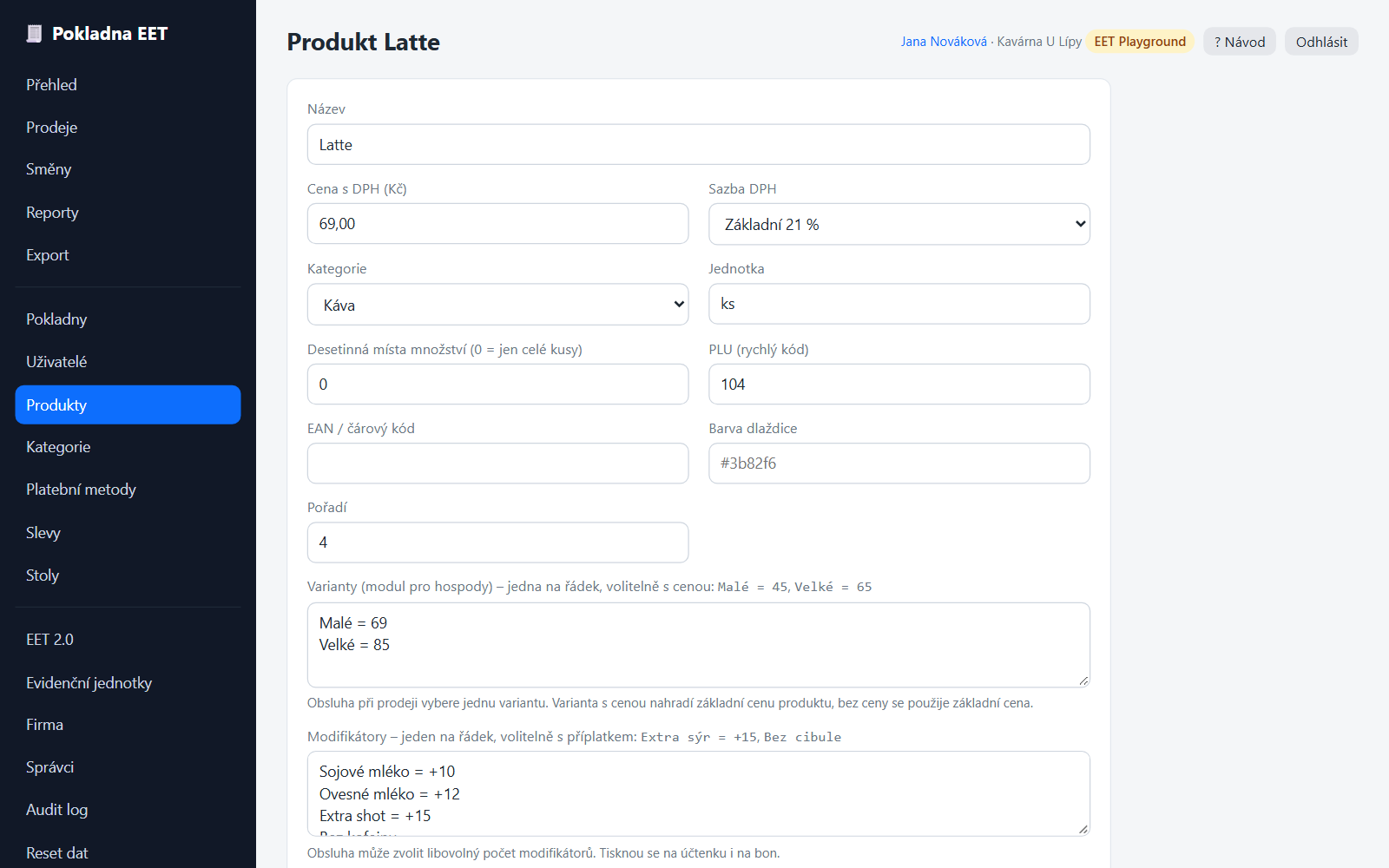
Katalog není povinný. Pokladna umí prodávat i ruční částkou přes kalkulačku. Produkty ale zrychlí obsluhu a dají vám přehled o nejprodávanějších položkách.
Kategorie#
Menu Kategorie. Kategorie třídí dlaždice na pokladně a určují barvu produktů, které nemají vlastní.
- Stiskněte + Nová kategorie.
- Zadejte Název (například „Nápoje“) a klepnutím v paletě zvolte Barvu dlaždic (tlačítko + nabídne libovolnou barvu).
- Stiskněte Vytvořit kategorii.
Pořadí záložek kategorií na pokladně změníte přímo v seznamu: přetáhněte řádek za úchyt ⠿ nebo použijte šipky ▲▼. Pořadí se uloží hned a pokladny si ho stáhnou. Pole Pořadí ve formuláři kategorie slouží k ručnímu zadání čísla (nižší číslo = dřív).
Smazání kategorie produkty neodstraní, zůstanou bez kategorie. Se zapnutým modulem pro hospody má kategorie navíc volbu Bonovací tiskárna (Kuchyň, Bar), podle které se položky tisknou na bon.
Produkty#
Menu Produkty. Seznam lze filtrovat hledáním v názvu, PLU a EAN a podle kategorie (včetně volby bez kategorie). Filtr zůstává nastavený i po uložení, založení nebo smazání produktu, takže můžete projít celou kategorii produkt po produktu. Nový produkt založený z filtrované kategorie ji má rovnou vybranou.
Pořadí dlaždic#
Vyberte ve filtru kategorii (nebo bez kategorie). Řádky pak lze přetáhnout za úchyt ⠿ nebo posunout šipkami ▲▼; pořadí se uloží hned, ukáže se ve sloupci Pořadí a pokladny si ho stáhnou s katalogem. V pohledu Všechny a při hledání se řazení nenabízí, aby se nerozhodilo pořadí uvnitř kategorií.
Založení produktu#
| Pole | Význam | Výchozí |
|---|---|---|
| Název | Text na dlaždici a účtence. | |
| Cena s DPH | Prodejní cena v Kč, lze zadat s čárkou. | |
| Sazba DPH | Základní 21 %, snížená 12 % nebo nulová 0 %. Pole je jen u plátce DPH; neplátce má všechny produkty bez DPH. | 21 % |
| Kategorie | Zařazení dlaždice. Nabízí se i neaktivní kategorie (označené „neaktivní“), zařazení se tak uložením neztratí. | bez kategorie |
| Jednotka | Například ks, kg, l. Tiskne se u množství. | ks |
| Desetinná místa množství | 0 = jen celé kusy, až 3 pro vážené zboží. | 0 |
| Variabilní cena | Pokladna se při každém prodeji zeptá na částku na číselníku (klepnutí na dlaždici, PLU i čtečka). Cena výše je jen předvolba nabídnutá jedním klepnutím, může být 0. Hodí se pro poukazy, služby a zboží s cenou podle domluvy; cenové akce se na takový produkt neuplatní a cenu položky v košíku může upravit i obsluha bez role vedoucího. | vypnuto |
| PLU | Krátký rychlý kód pro zadání z klávesnice. | |
| EAN / čárový kód | Kód pro čtečku nebo kameru. Nový produkt lze založit i podle EAN s názvem a fotkou z Open Food Facts. | |
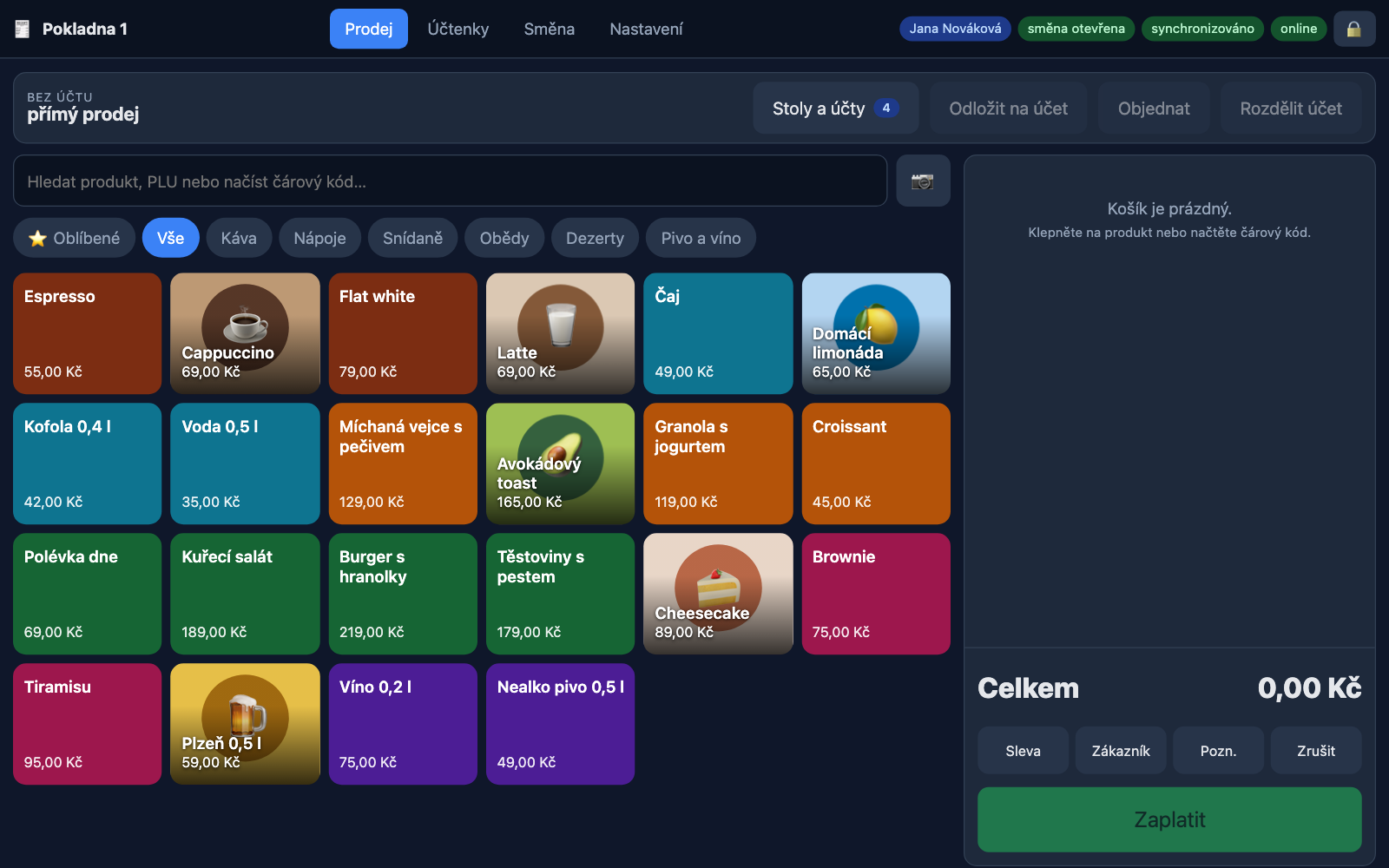
| Barva dlaždice | Klepnutím vyberete z palety, tlačítko + otevře vlastní výběr barvy; volba Podle kategorie barvu zdědí z kategorie. | podle kategorie |
| Obrázek na dlaždici | Fotka produktu (JPG, PNG, WebP nebo GIF do 4 MB), server ji zmenší na 512 px. Dlaždice na pokladně pak má obrázek na pozadí s názvem a cenou v dolní části; bez obrázku zůstává barevná. Pokladny si obrázky stáhnou s katalogem a mají je i offline. Zaškrtnutím Odstranit obrázek ho smažete. | bez obrázku |
| Pořadí | Číslo pro ruční řazení dlaždic (nižší = dřív). Pohodlněji přetažením v seznamu produktů, viz výše. | 0 |
| Oblíbený | Zobrazí produkt na hlavní obrazovce pokladny. | vypnuto |
| Varianty | Jen se zapnutým modulem pro hospody: řádky s názvem a volitelnou cenou, pořadí šipkami. Obsluha vybere jednu. Až 20 variant, viz Hospody. | |
| Modifikátory | Jen se zapnutým modulem pro hospody: řádky s typem Ruční (název a příplatek), Produkt z katalogu (příplatek a sklad podle jiného produktu) nebo Skladová položka (množství suroviny za kus). Až 20 modifikátorů, viz Hospody. | |
| Sledovat na skladě | Modul Sklad: založí skladovou položku se stejným názvem a jednotkou, prodej 1 ks odečte 1 jednotku. Rychleji se přepíná zaškrtávátkem ve sloupci Sklad přímo v seznamu produktů (uloží se hned; odškrtnutím se položka odpojí, ale zůstane v Položkách). | vypnuto |
| Receptura | Modul Receptury: suroviny a množství na 1 jednotku produktu, volitelně jen pro variantu. Má přednost před přímým sledováním. |
Stiskněte Vytvořit produkt. Pokladny si změnu stáhnou automaticky, obsluha uvidí hlášku „Katalog byl aktualizován“.
Nový produkt podle EAN#
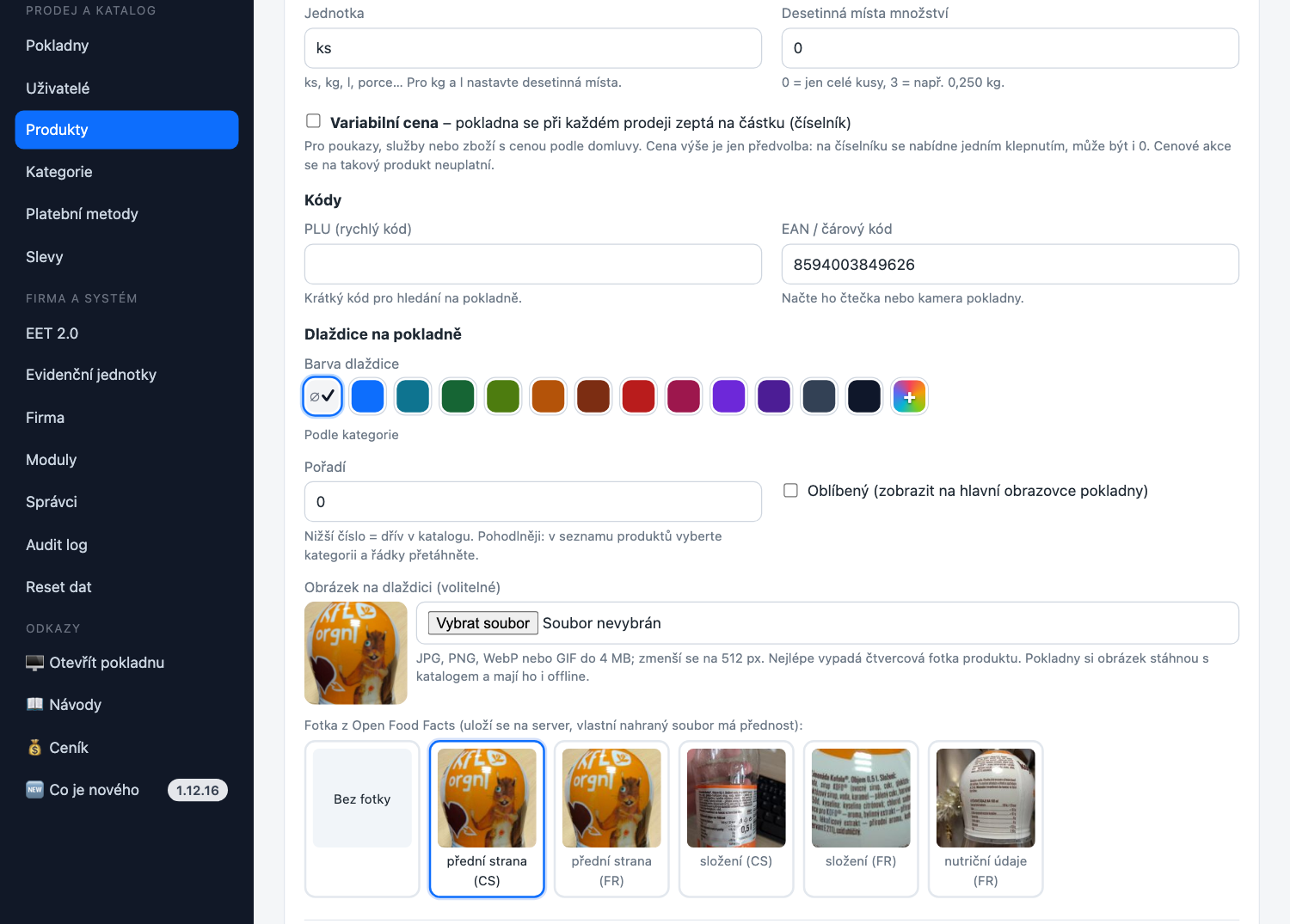
Baleného zboží s čárovým kódem se nemusíte zakládat ručně. V seznamu produktů klepněte na Přidat podle EAN, naskenujte kód kamerou telefonu (Chrome na Androidu i Safari na iPhonu) nebo čtečkou, případně ho opište, a pokračujte. Otevře se běžný formulář nového produktu:
- EAN je vyplněný, název navržený z otevřené databáze Open Food Facts (značka, název a množství, například „Pramen Hora Jemně perlivá 1,5 l“); upravte ho podle sebe a doplňte cenu, sazbu a kategorii.
- U obrázku dlaždice se nabídnou fotky produktu z databáze (přední strana, složení, nutriční údaje, obal, i v dalších jazycích). Vyberte jednu, nebo nahrajte vlastní soubor (má přednost), nebo zvolte Bez fotky. Vybraná fotka se stáhne na server a uloží stejně jako nahraný obrázek.
- Když kód v databázi není (regionální zboží, nepotravinářské položky), formulář má jen předvyplněný EAN a název vyplníte ručně.
Databáze pokrývá hlavně potraviny, nápoje a drogerii; údaje do ní vkládají dobrovolníci, proto název i fotku vždy zkontrolujte.
Úprava, deaktivace, smazání#
Klikněte na název produktu. Odškrtnutím Aktivní produkt z pokladny zmizí, ale zůstane v historii. Tlačítko Smazat produkt, který je na dokladech, pouze deaktivuje.
Velikosti a barvy (modul Textil)#
Se zapnutým modulem Textil má produkt v bloku Kódy pole Artikl a blok Textil: velikosti a barvy: generátor kombinací ze seznamů velikostí a barev a tabulka variant s SKU, EAN (vlastní kód se vygeneruje po uložení) a volitelnou cenou. Na pokladně obsluha po klepnutí na dlaždici vybere velikost a barvu, nebo načte EAN varianty čtečkou. Zaškrtávátko Vygenerovat vlastní kód u pole EAN patří modulu Štítky a čárové kódy: produkt bez EAN dostane interní EAN‑13.
Sazby DPH#
Sazby DPH jsou přednastavené podle platné legislativy (21 %, 12 %, 0 %) a vybíráte je u produktu. U ruční částky zadané kalkulačkou volí sazbu obsluha stisknutím tlačítka sazby.
Neplátce DPH (nezaškrtnuto Plátce DPH v menu Firma) sazby nevidí: formulář produktu ani seznam je nenabízejí, pokladna prodává vše bez DPH a kalkulačka má jediné tlačítko Přidat do košíku. Když se firma později stane plátcem, zaškrtne volbu ve Firmě a u produktů nastaví správné sazby.