Návody › Administrace › Přehledy a data
Reset dat firmy
Jak v administraci EET kasa nevratně smazat zkušební data před ostrým provozem: výběr okruhů (doklady a směny, obsluha, katalog, slevy, stoly, zákaznické účty, věrnostní karty, platební metody, certifikáty, pokladny), potvrzovací kód z e‑mailu a slovo RESET.
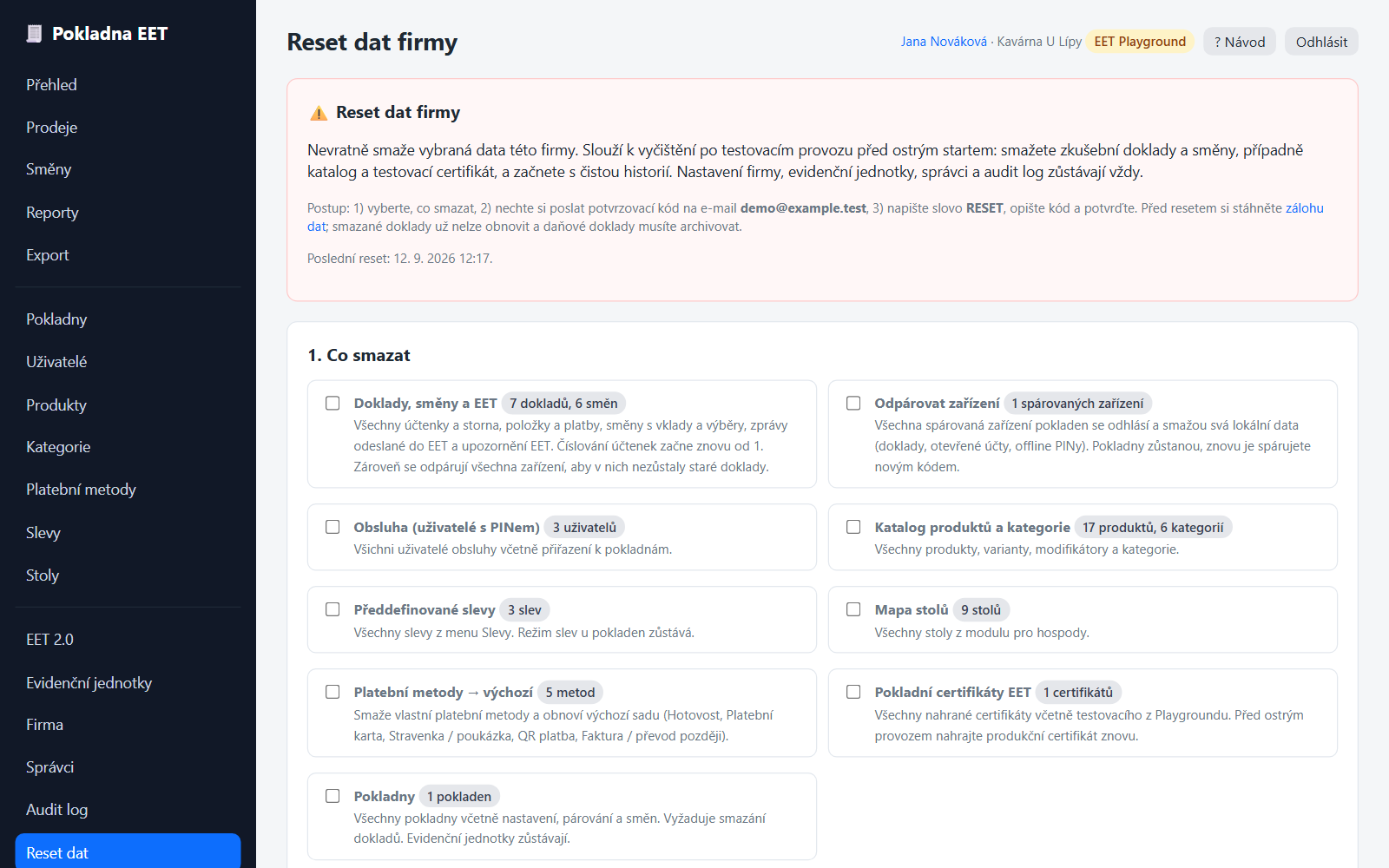
Reset dat slouží k vyčištění firmy po testovacím provozu. Smažete zkušební účtenky, směny a případně katalog nebo testovací certifikát a před ostrým startem EET začnete s čistou historií a číslováním od jedničky. Reset je nevratný a může ho provést jen majitel účtu firmy (účet z registrace). Menu Reset dat ostatní správci nevidí.
Co lze smazat#
| Okruh | Co se smaže | Poznámka |
|---|---|---|
| Doklady, faktury, směny a EET | Všechny účtenky a storna s položkami a platbami, faktury a opravné doklady k nim, směny s vklady a výběry, zprávy odeslané do EET a upozornění EET. Číslování účtenek začne znovu od rok/000001, číselné řady faktur od 1. | Zároveň se vždy odpárují zařízení, aby v nich nezůstaly staré doklady. |
| Odpárovat zařízení | Všechna spárovaná zařízení pokladen se odhlásí; při dalším spuštění smažou lokální data (doklady, otevřené účty stolů, offline PINy). | Pokladny zůstávají, spárujete je novým kódem. |
| Obsluha | Uživatelé s PINem a jejich přiřazení k pokladnám. | Správci administrace zůstávají. Má-li obsluha docházku, profily zaměstnanců nebo výplatní listy, musíte zaškrtnout i okruh Docházka a výplaty, jinak reset neproběhne. |
| Docházka a výplaty | Evidence pracovní doby, profily zaměstnanců, výplatní listy včetně uzavřených měsíců, události a podání pro ČSSZ. | Uživatelé obsluhy zůstávají. |
| Katalog | Produkty včetně variant a modifikátorů, kategorie. | |
| Předdefinované slevy | Slevy z menu Slevy. | Režim slev u pokladen zůstává. |
| Cenové akce | Všechny cenové akce z modulu Cenové akce. | Prodané ceny na dokladech zůstávají. |
| Kupony | Slevové kupóny z modulu Kupony včetně historie použití. | Kód a sleva zůstanou zapsané na dokladech. |
| Mapa stolů | Stoly z modulu pro hospody. | |
| Rezervace | Rezervace a předobjednávky, nabídka služeb, výběr produktů, otevírací doba a nastavení modulu Rezervace. | Na dokladech zůstane odkaz na rezervaci prázdný. |
| API klíče a log | Všechny API klíče modulu API a log požadavků. | Napojené programy přestanou fungovat. |
| Šablony štítků | Šablony štítků modulu Štítky a čárové kódy. | Vygenerované čárové kódy u zboží zůstávají. |
| Zákaznické účty | Všechny zákaznické účty včetně nezaplacených položek a historie. | |
| Zákaznická aplikace (věrnostní karty) | Karty, body, odměny, razítka a historie bodů z modulu Zákaznická aplikace; veřejný profil provozovny zůstává. | Identita zákazníka podle e‑mailu zůstává (sdílí ji s jinými provozovnami); kód karty a body zapsané na dokladech zůstanou. |
| Sklad a receptury | Skladové položky, stavy, pohyby, inventury, receptury a sklady kromě výchozího; pokladnám se zruší přiřazení skladu. | |
| Platební metody → výchozí | Vlastní metody se smažou a obnoví se výchozí sada. | Hotovost, Platební karta, Stravenka / poukázka, QR platba. |
| Pokladní certifikáty EET | Všechny nahrané certifikáty včetně testovacího z Playgroundu. | Před ostrým provozem nahrajte produkční certifikát. |
| Pokladny | Pokladny včetně nastavení, párování a směn. | Vyžaduje smazání dokladů. Evidenční jednotky zůstávají. |
Doklady vystavené na Playgroundu nejsou evidované tržby, takže je smazat můžete. Doklady z ostrého provozu jsou daňové doklady, které musíte archivovat; reset po ostrém startu proto dělejte jen po stažení zálohy a s vědomím, že se historie v administraci ztratí.
Postup#
- Stáhněte zálohu dat v menu Export (tlačítko Stáhnout zálohu). Po resetu už data nelze obnovit.
- Na pokladních zařízeních zkontrolujte, že stavový řádek ukazuje synchronizováno, a uzavřete otevřené účty stolů; odpárováním zaniknou.
- V administraci otevřete menu Reset dat a zaškrtněte okruhy, které chcete smazat. U každého vidíte, kolik záznamů obsahuje. Závislosti se doplní samy: smazání pokladen zaškrtne doklady, smazání dokladů odpárování zařízení.
- Stiskněte Poslat potvrzovací kód na e‑mail. Na adresu majitele přijde osmimístný kód, platí 15 minut a lze ho použít jednou.
- Do pole napište velkými písmeny slovo RESET, opište kód z e‑mailu a stiskněte Nevratně smazat vybraná data. Prohlížeč se ještě jednou zeptá na potvrzení.
- Administrace ukáže, co bylo smazáno, a na e‑mail přijde shrnutí. Záznam o resetu zůstává v audit logu.
- Spárujte pokladní zařízení novým kódem, viz Párování pokladny. Po spárování se do zařízení stáhne aktuální katalog a nastavení.
Typický scénář: z Playgroundu na Produkci#
- Reset okruhů Doklady, směny a EET a Pokladní certifikáty EET. Katalog, obsluhu, slevy a stoly ponechte, pokud jste je během testu nastavili naostro.
- V menu EET 2.0 nahrajte produkční certifikát, přepněte prostředí na Produkce a spusťte Test spojení.
- Spárujte zařízení a vystavte první ostrou účtenku. Podrobný kontrolní seznam je v návodu Přechod na ostrý provoz EET 2.0.
Bezpečnost#
Reset chrání tři vrstvy: jen role majitel, potvrzovací kód doručený na e‑mail majitele a slovo RESET napsané ručně. Kdo zná jen heslo do administrace, reset neprovede. Doporučujeme majiteli zapnout i dvoufázové ověření.