Návody › Administrace › Firma a přístupy
Správci a role
Více správců administrace EET kasa. Role majitel, správce a jen čtení pro účetní, pozvánka e‑mailem, změna hesla a obnova zapomenutého hesla.
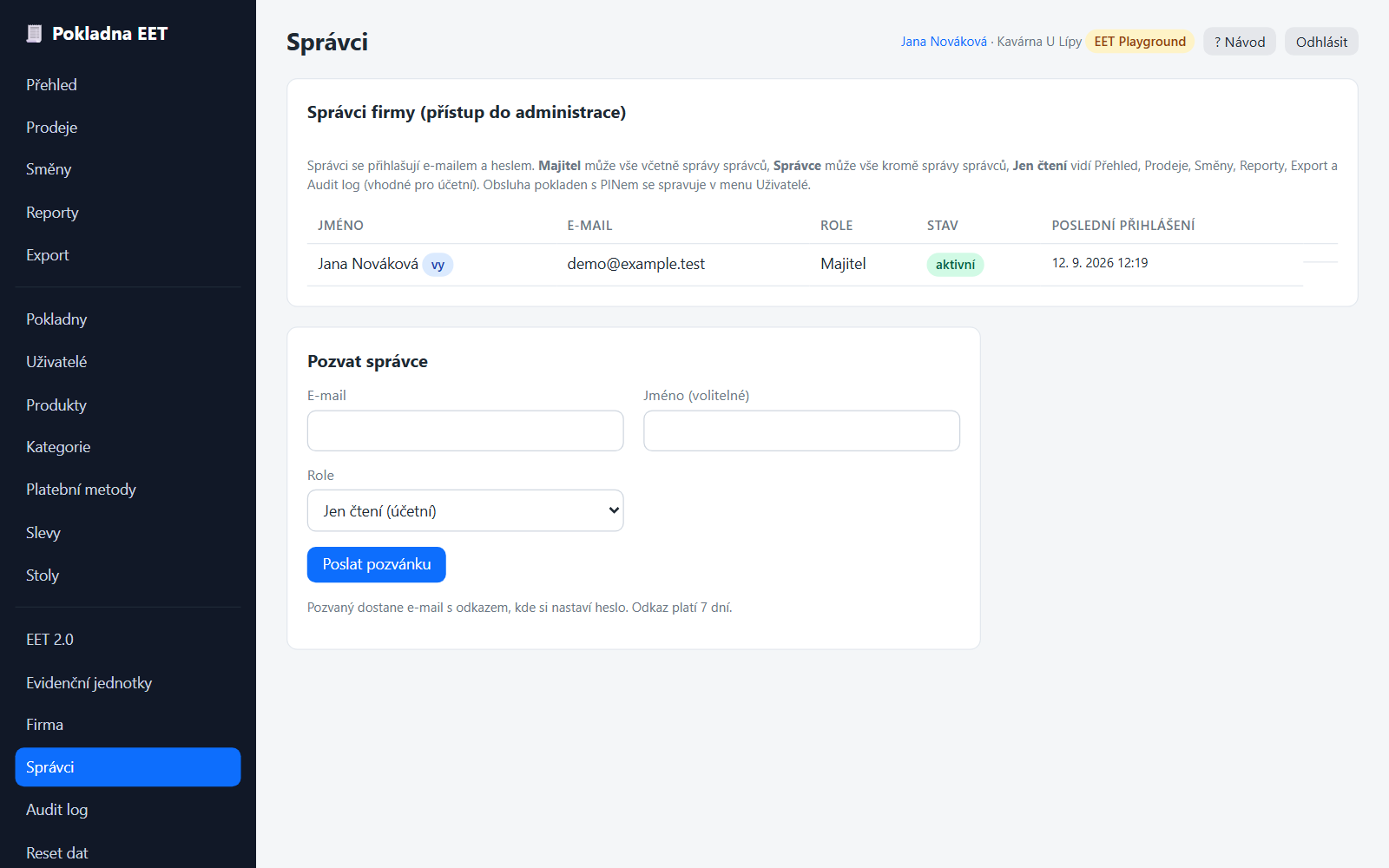
Do administrace se přihlašují správci e‑mailem a heslem. Liší se od obsluhy pokladny, která má PIN a spravuje se v menu Uživatelé. Správce firmy může být více, každý s vlastní rolí.
Role#
| Co smí | Majitel | Správce | Jen čtení (účetní) |
|---|---|---|---|
| Přehled, Prodeje, Směny, Reporty, Export, Audit log | ano | ano | ano |
| Nastavení firmy, jednotek, pokladen, uživatelů, katalogu, plateb, EET | ano | ano | ne |
| Storno z administrace, odeslání e‑účtenky | ano | ano | ne |
| Pozvat, odebrat správce a měnit jejich role | ano | ne | ne |
| Změnit vlastní heslo, zapnout dvoufázové ověření | ano | ano | ano |
| Reset dat firmy | ano | ne | ne |
Majitel je účet vytvořený při registraci firmy. Účet s rolí Jen čtení uvidí v menu jen položky, které smí otevřít, a u jména má odznak jen čtení.
Pozvání správce#
- Přihlaste se jako majitel a otevřete menu Správci.
- V části Pozvat správce zadejte e‑mail, volitelně jméno a zvolte roli.
- Stiskněte Poslat pozvánku. Pozvaný dostane e‑mail s odkazem, kde si zadá jméno a heslo. Odkaz platí 7 dní.
Dokud pozvaný odkaz nepoužije, má v seznamu stav pozvánka s datem platnosti. Tlačítkem Poslat znovu pošlete nový odkaz. Roli změníte výběrem v seznamu, přístup odeberete tlačítkem Odebrat. Majitele odebrat ani měnit nelze. Firma může mít až 20 správců.
Můj účet a změna hesla#
Kliknutím na své jméno vpravo nahoře otevřete stránku Můj účet (menu /admin/account). Zde vidíte roli a poslední přihlášení a můžete si změnit heslo: zadáte současné heslo a dvakrát nové, alespoň 8 znaků. Řádek Zůstat přihlášen ukazuje, v kolika prohlížečích je uložené trvalé přihlášení z přihlašovací stránky; tlačítko Odhlásit ze všech zařízení je zruší (ztracený notebook, odchod zaměstnance). Změna hesla zruší trvalé přihlášení ve všech ostatních prohlížečích.
Dvoufázové ověření (2FA)#
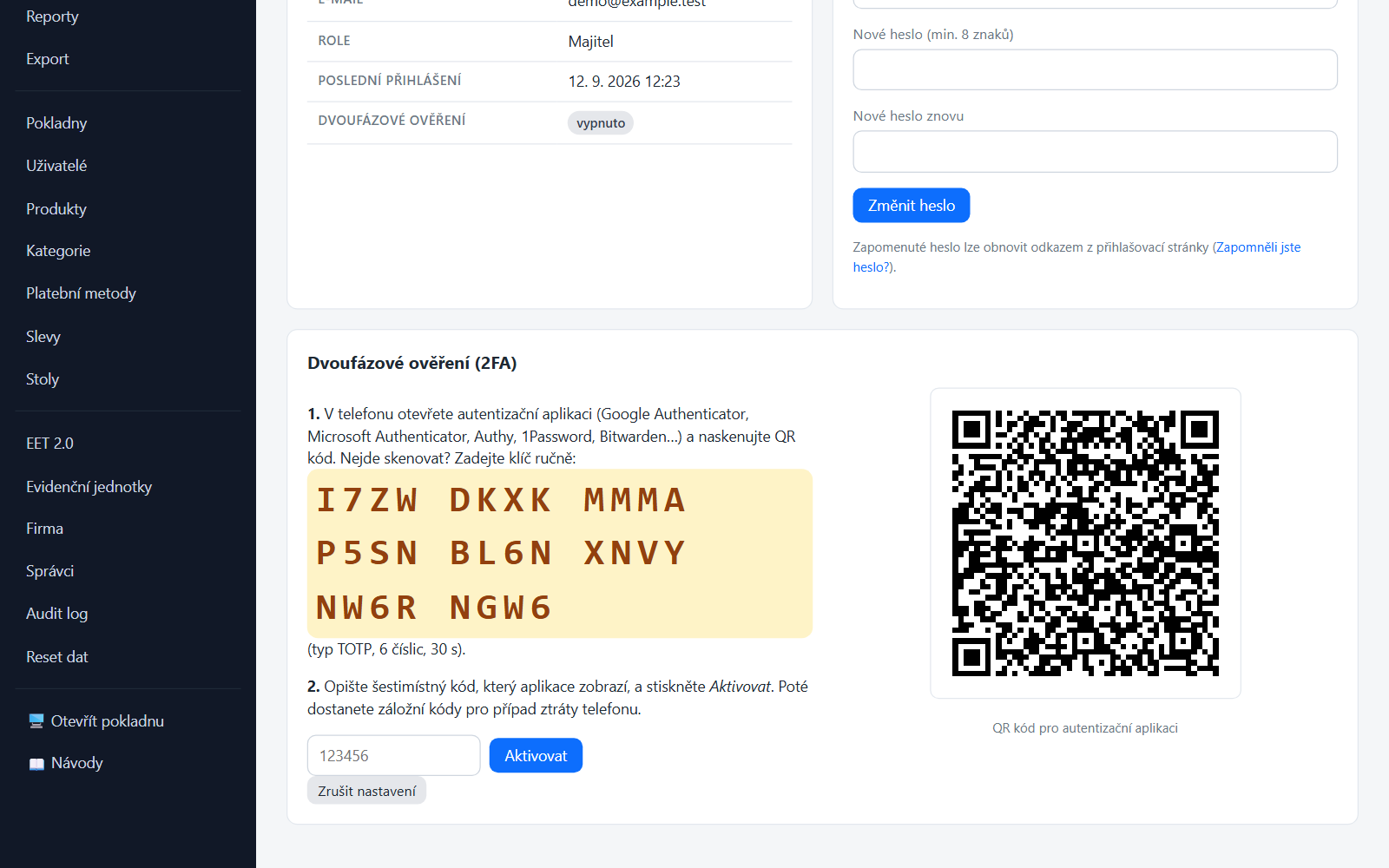
Dvoufázové ověření přidá k heslu druhý krok: šestimístný kód z autentizační aplikace v telefonu (Google Authenticator, Microsoft Authenticator, Authy, 1Password, Bitwarden a další aplikace s podporou TOTP). Heslo samo pak k přihlášení nestačí, ani když unikne. Zapíná si ho každý správce sám; doporučujeme ho majiteli a všem správcům, zejména před ostrým provozem EET.
Zapnutí#
- Klikněte na své jméno vpravo nahoře (stránka Můj účet) a v kartě Dvoufázové ověření stiskněte Zapnout dvoufázové ověření.
- V telefonu otevřete autentizační aplikaci, přidejte účet a naskenujte zobrazený QR kód. Nejde‑li skenovat, opište klíč ručně (typ TOTP, 6 číslic, 30 sekund).
- Opište šestimístný kód z aplikace a stiskněte Aktivovat.
- Uložte si záložní kódy (8 kódů). Zobrazí se jen jednou; každý platí na jedno přihlášení, když nebudete mít telefon u sebe. Tlačítkem Kopírovat kódy je uložíte do správce hesel, nebo je vytiskněte.
Přihlášení#
Po zadání e‑mailu a hesla se zobrazí stránka Dvoufázové ověření. Opište aktuální kód z aplikace (mezera uprostřed nevadí). Bez telefonu zvolte Použít záložní kód; použitý záložní kód přestává platit a administrace vás upozorní, kolik jich zbývá. Po deseti chybných pokusech se zadávání na 15 minut zablokuje. Kód se vyžaduje i při přihlášení odkazem z obnovy hesla.
Nové záložní kódy a vypnutí#
Na stránce Můj účet můžete kódem z aplikace vygenerovat nové záložní kódy (staré přestanou platit) nebo dvoufázové ověření vypnout; k vypnutí je potřeba současné heslo a kód z aplikace či záložní kód. Změny se zapisují do audit logu.
Zapomenuté heslo#
- Na přihlašovací stránce klikněte na Zapomněli jste heslo?
- Zadejte e‑mail účtu a potvrďte ochranu proti robotům.
- Přijde e‑mail s odkazem pro nastavení nového hesla. Odkaz platí 1 hodinu a lze ho použít jednou.
- Po uložení nového hesla jste rovnou přihlášeni.
Z bezpečnostních důvodů stránka nerozlišuje, zda účet existuje. Když e‑mail nedorazí, zkontrolujte spam a překlepy v adrese. Pro jeden e‑mail lze odkaz vyžádat nejvýše 3× za hodinu.