Štítky a čárové kódy: tisk štítků a vlastní EAN
Modul Štítky a čárové kódy v EET kasa (v plánech Max a Max Plus): šablony štítků s vlastním rozměrem, název, cena, čárový kód, velikost a barva, tisk na tiskárnu štítků přes dialog prohlížeče nebo přímo přes USB, sériový port či Bluetooth (TSPL, ZPL, ESC/POS), archy A4, vlastní interní EAN‑13 a Code 128 pro zboží bez kódu.
Modul Štítky a čárové kódy tiskne na zboží štítky s názvem, cenou a čárovým kódem (u textilu i s velikostí a barvou) a přiděluje vlastní čárové kódy zboží, které EAN od výrobce nemá. Rozměr štítku si nadefinujete sami podle role nebo archu, který používáte. Tiskne se buď tiskovým dialogem prohlížeče na jakoukoli nainstalovanou tiskárnu (štítkovačka s ovladačem, běžná tiskárna na archy A4), nebo přímo z administrace do tiskárny štítků připojené přes USB, sériový port nebo Bluetooth.
Od 1. 2. 2027 je modul v ceně plánů Max a Max Plus; pro plány Mini a Standard se nenabízí, viz Ceník. Do té doby je zdarma pro všechny. Zapíná se v menu Moduly a funguje pro všechno zboží; s modulem Textil tiskne štítky na jednotlivé velikosti a barvy.
Šablony štítků#
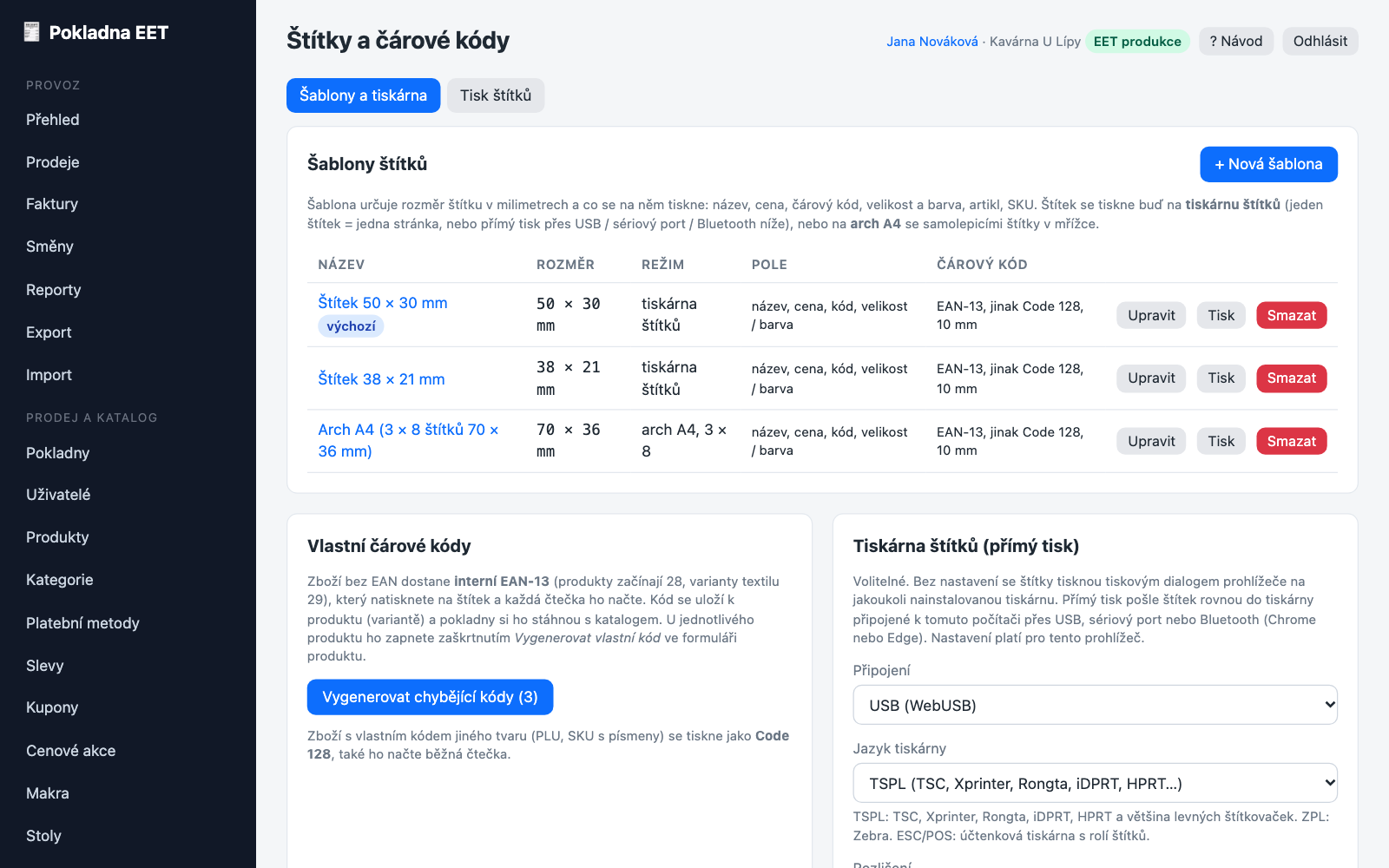
Po zapnutí modulu máte tři šablony: 50 × 30 mm a 38 × 21 mm pro tiskárny štítků a arch A4 (3 × 8 štítků 70 × 36 mm). Šablonu otevřete, upravte nebo založte vlastní:
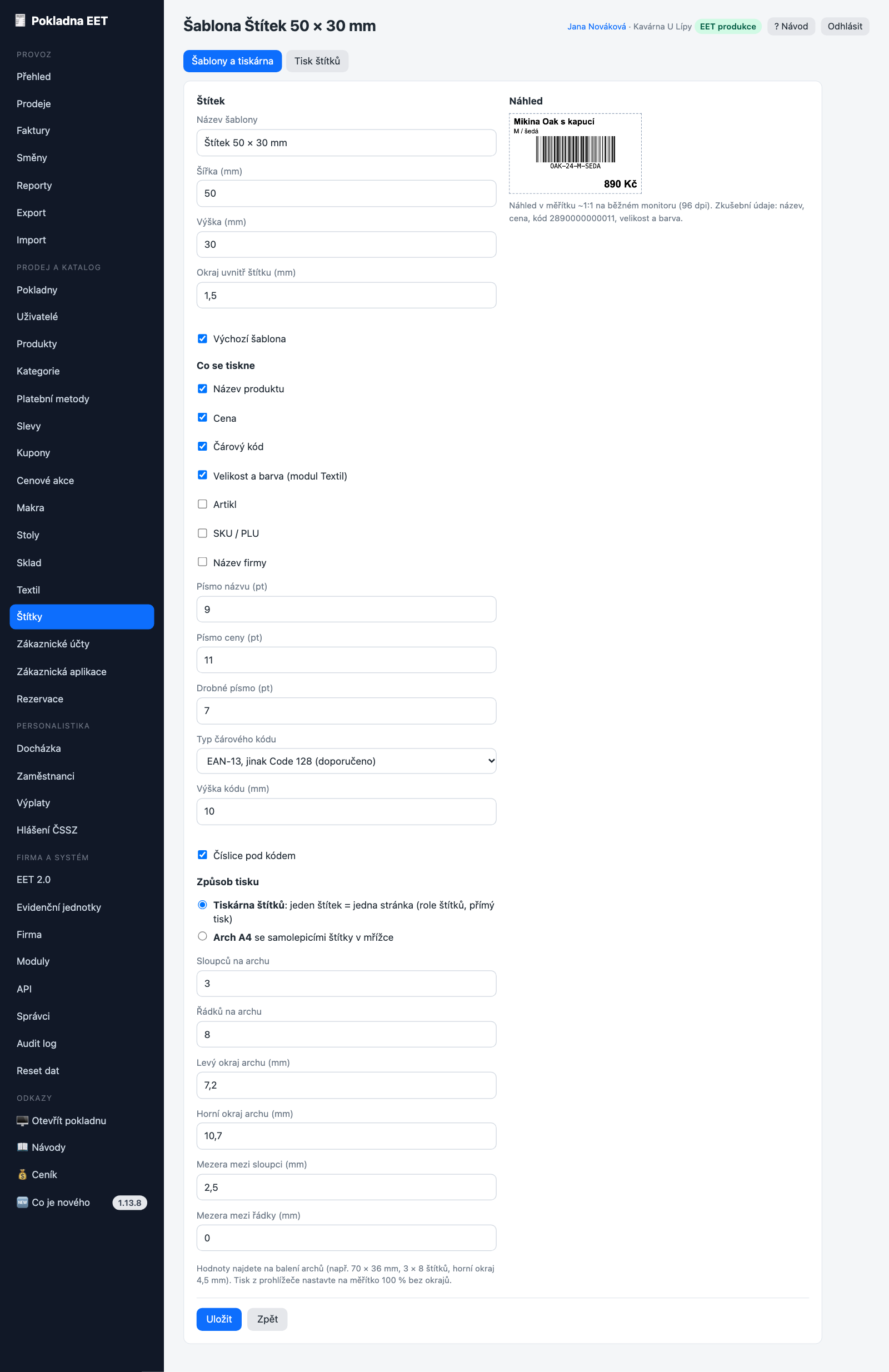
- Rozměr štítku v milimetrech (10 až 300 mm) a vnitřní okraj.
- Co se tiskne: název produktu, cena, čárový kód, velikost a barva (Textil), artikl, SKU / PLU, název firmy; velikosti písma v bodech.
- Čárový kód: automaticky EAN‑13 (má‑li zboží platný EAN‑13, nebo 12číslicový UPC‑A, který se tiskne jako EAN‑13 s úvodní nulou – čtečka ho načte jako původní kód), jinak Code 128 ze SKU nebo PLU; výška kódu a číslice pod ním. Code 128 načte každá běžná čtečka i kamera pokladny.
- Způsob tisku: tiskárna štítků (jeden štítek = jedna stránka, i přímý tisk) nebo arch A4 s počtem sloupců a řádků, okraji archu a mezerami podle údajů na balení štítků.
Náhled vpravo se překresluje při každé změně, takže vidíte, zda se všechno vejde. Když je štítek malý, pokladna nejdřív zkrátí kód a zmenší písmo; dlouhý název se zalomí na dva řádky.
Tisk štítků#
- Štítky → Tisk štítků (nebo tlačítko Tisk štítků u produktu a v modulu Textil). Vyhledejte zboží podle názvu, artiklu, PLU, EAN nebo SKU a přidejte ho; u zboží s variantami buď jednu variantu, nebo všechny varianty najednou. Se Skladem načte tlačítko Dnešní příjmy, co dnes přišlo na sklad, rovnou v přijatém počtu kusů.
- U každé položky nastavte počet štítků a vyberte šablonu.
- Zvolte způsob tisku a stiskněte Vytisknout štítky. Otevře se tisková stránka se štítky v přesném rozměru.
Tisk z prohlížeče: v tiskovém dialogu vyberte tiskárnu, nastavte měřítko 100 % (ne „přizpůsobit stránce“), vypněte záhlaví a zápatí a u tiskárny štítků zkontrolujte, že má v ovladači nastavený stejný rozměr štítku; u archů A4 papír bez okrajů. Takto tiskne jakákoli štítkovačka s ovladačem (Brother, Dymo, Zebra, TSC, Niimbot s ovladačem…) i kancelářská tiskárna na archy.
Přímý tisk do tiskárny štítků: v Štítky → Šablony a tiskárna nastavte připojení (USB, sériový port / COM / Bluetooth SPP, nebo Bluetooth LE), jazyk tiskárny (TSPL pro TSC, Xprinter, Rongta, iDPRT, HPRT a většinu levných štítkovaček; ZPL pro Zebra; ESC/POS pro účtenkovou tiskárnu s rolí štítků), rozlišení 203 nebo 300 dpi, mezeru mezi štítky a sytost tisku. Stiskněte Připojit tiskárnu (prohlížeč se zeptá, které zařízení smí použít) a Zkušební štítek. Nastavení platí pro tento prohlížeč; na tiskové stránce pak stačí Přímý tisk. Funguje v Chrome a Edge na počítači a na Androidu, stejně jako tisk účtenek; na Windows potřebuje USB tiskárna ovladač WinUSB (viz návod k tiskárnám).
Vlastní čárové kódy#
Zboží bez EAN (vlastní výroba, zboží od malých dodavatelů, oblečení podle velikostí) dostane interní EAN‑13: produkty začínají 28, varianty textilu 29, zbytek je pořadové číslo a kontrolní číslice. Takový kód načte každá čtečka i kamera pokladny a najde přesně tuto položku. Kódy generujete:
- u produktu zaškrtnutím Vygenerovat vlastní kód u pole EAN,
- u variant textilu ve formuláři produktu (pole EAN prázdné) nebo tlačítkem Vygenerovat chybějící čárové kódy v menu Textil,
- pro všechno zboží najednou tlačítkem Vygenerovat chybějící kódy v menu Štítky.
Interní kódy platí jen ve vaší pokladně (prefixy 20–29 jsou podle GS1 vyhrazené pro vnitřní použití), nejsou vhodné pro prodej přes jiné obchody. Zboží s PLU nebo SKU s písmeny se tiskne jako Code 128 a kód mu generovat nemusíte.
Nejčastější otázky#
- Štítek je vytištěný menší nebo posunutý. V tiskovém dialogu nastavte měřítko 100 % a vypněte okraje; u štítkovačky nastavte v ovladači stejný rozměr jako v šabloně. U přímého tisku upravte mezeru mezi štítky a zkontrolujte rozlišení (203 vs. 300 dpi).
- Tiskárna přes USB se nepřipojí. Na Windows potřebuje WebUSB ovladač WinUSB (nástroj Zadig), nebo použijte připojení přes sériový port (USB tiskárny se často hlásí jako COM port). Na Macu a Androidu funguje USB napřímo.
- Čtečka kód nepřečte. Zvětšete výšku kódu a okraj v šabloně (kolem kódu musí zůstat bílé místo), nebo snižte sytost tisku, když se čáry slévají. Příliš dlouhé SKU v Code 128 na úzký štítek nedejte; použijte vygenerovaný EAN.
- Chci štítky na archy, které nemáte v seznamu. Založte šablonu v režimu arch A4 a opište z balení rozměr štítku, počet sloupců a řádků a okraje archu.
- Vypnul jsem modul. Šablony zůstanou uložené, vygenerované čárové kódy u zboží platí dál.