Návody › Administrace › Prodej a katalog
Slevy
Předdefinované slevy v administraci EET kasa, režim slev u pokladny (předdefinované i vlastní, jen předdefinované, vypnuto) a jak se slevy nabízí obsluze.
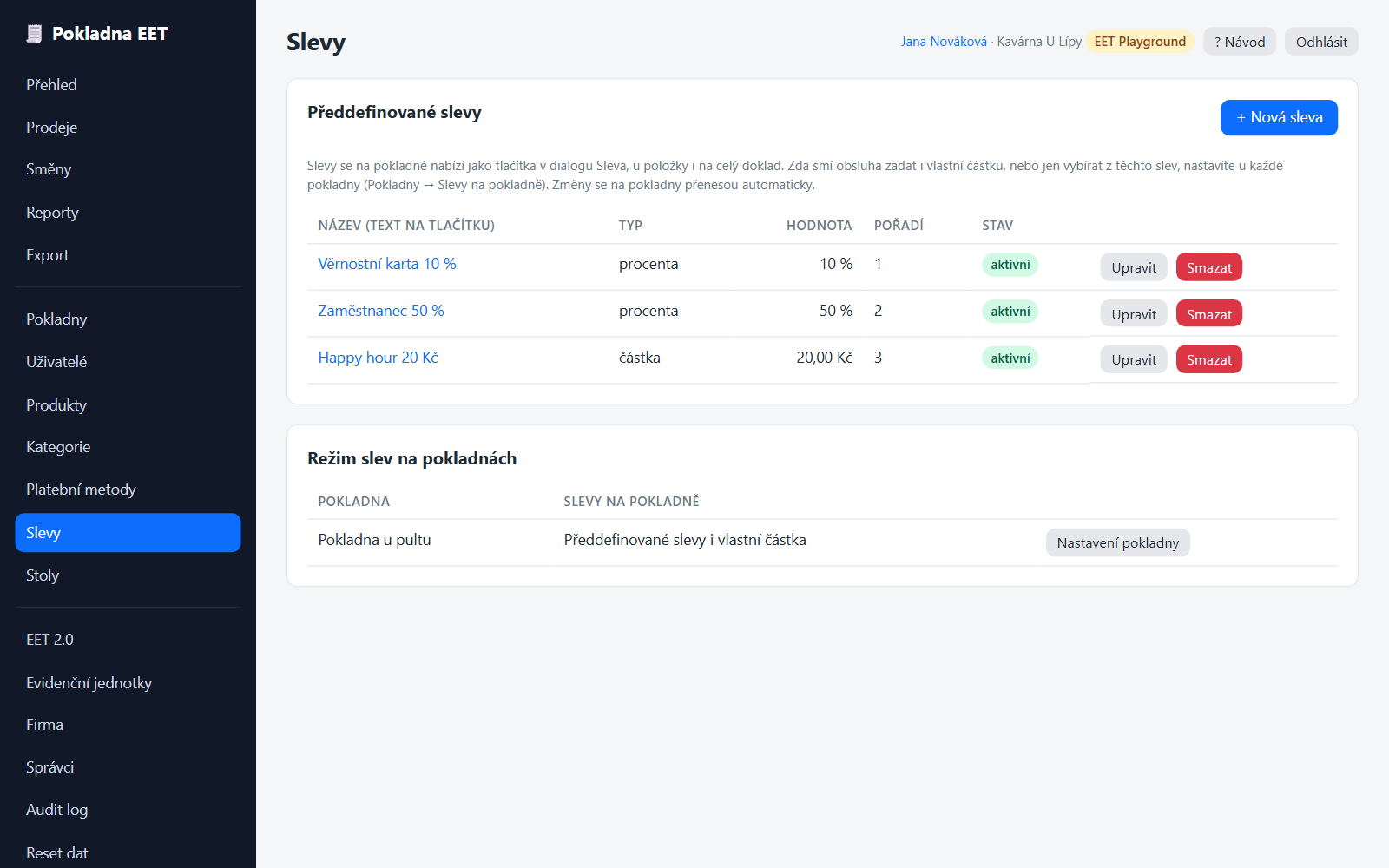
Menu Slevy. Zde připravíte slevy, které se obsluze nabízí jako tlačítka na pokladně, a vidíte, jaký režim slev má která pokladna.
Předdefinované slevy#
- Stiskněte + Nová sleva.
- Zvolte Typ slevy: procenta z ceny, nebo částka v Kč.
- Zadejte Hodnotu, například
10nebo12,5pro procenta,50pro částku. - Volitelně vyplňte Název na tlačítku, například „Zaměstnanec 20 %“ nebo „Věrnostní karta“. Prázdný název se doplní automaticky jako „10 %“ nebo „50 Kč“.
- Pořadí určuje řazení tlačítek.
- Volitelně vyplňte PLU slevy nebo EAN / čárový kód slevy, aby šla sleva na pokladně načíst čtečkou nebo zadat kódem (viz níže). Stiskněte Vytvořit slevu.
Slevy platí pro celou firmu a pro všechny pokladny, pro slevu na položku i na celý doklad. Pokladny si změny stáhnou automaticky. Odškrtnutím Aktivní slevu z pokladen skryjete, Smazat ji odstraní. Firma může mít až 30 slev.
Režim slev u pokladny#
Tabulka Režim slev na pokladnách ukazuje nastavení každé pokladny s odkazem na její úpravu. Volba Slevy na pokladně u pokladny má tři hodnoty:
| Režim | Co obsluha vidí |
|---|---|
| Předdefinované slevy i vlastní částka | Tlačítka předdefinovaných slev a navíc Vlastní sleva v % a Vlastní sleva v Kč. Předdefinované hodnoty jsou i rychlou volbou v číselníku. |
| Jen předdefinované slevy | Pouze tlačítka předdefinovaných slev. Vlastní částku nelze zadat. |
| Slevy vypnuty | Tlačítko Sleva se na pokladně nezobrazuje. |
Sčítání slev#
Nahoře na stránce Slevy je volba Sčítání slev, platí pro celou firmu a všechny pokladny:
| Volba | Jak se slevy počítají |
|---|---|
| Slevy se sčítají (výchozí) | Akční cena, sleva na položku, sleva na doklad, kupón i věrnostní sleva se uplatní po sobě, každá další ze zbytku po té předchozí. |
| Na položku jen jedna sleva, ta nejvyšší | U každé položky dokladu se porovná akční nebo množstevní cena (sleva proti běžné ceně), sleva na položku, podíl slevy na doklad, podíl kupónu a podíl věrnostní slevy (automatická sleva a odměny dohromady) a uplatní se jen nejvyšší z nich; ostatní na té položce propadnou. U akce N+M zdarma se úspora (kus zdarma) porovná s podílem dokladové slevy na placených i volných kusech téhož řádku: vyhraje-li akce, placené kusy slevu na doklad nedostanou; vyhraje-li sleva, kus zdarma se vrátí na běžnou cenu a sleva platí pro všechny kusy. |
Příklad s druhou volbou: zákusky mají množstevní akci od 20 ks −15 % a firma dává držitelům karty automatickou slevu 5 %. Zákazník s kartou koupí 24 zákusků a kávu: zákusky dostanou jen 15 % z akce (věrnostních 5 % se k nim nepřičte), káva bez akce dostane 5 %. Kdyby zákazník uplatnil odměnu Sleva 30 %, je věrnostní sleva (30 % + 5 %) vyšší než akce, zákusky se prodají za běžnou cenu a sleva na ně je věrnostní. Totéž platí, když má zákazník vyšší věrnostní slevu z úrovně podle útraty nebo individuální slevu na kartě (viz Zákaznická aplikace). Podíly slev na doklad (sleva v Kč, kupón, odměna v Kč) se rozpočítají z běžných cen všech položek; na položce, kde vyhraje akce, ta část propadne a kupón nebo odměna se tak nevyužijí celé. Odměna produkt zdarma a razítkové kartičky jsou samostatné řádky za 0 Kč a tímto nastavením se neřídí. V dialogu Karta na pokladně se u odměn ukazuje skutečná výsledná sleva v tomto režimu.
Sleva čtečkou nebo kódem (PLU / EAN slevy)#
Zlevněné zboží, například jogurt nebo balený sendvič s končící trvanlivostí, odbaví obsluha dvěma načteními: načte produkt a hned za ním kód slevy. Sleva se dá na naposledy namarkovanou položku. Kód slevy lze načíst čtečkou, kamerou telefonu nebo napsat PLU do vyhledávacího pole a potvrdit Enter.
- Vytiskněte si čárový kód slevy na kartičku k pokladně (jakýkoliv generátor EAN‑13 nebo Code 128), nebo použijte krátké PLU, které obsluha napíše z hlavy, například
90. - Kód slevy nesmí být stejný jako kód produktu, makra ani jiné slevy. Pokladna totiž hledá nejdřív produkt, potom makro a teprve pak slevu; administrace shodný kód při ukládání odmítne. Úvodní nuly u číselných kódů se ignorují stejně jako u produktů.
- Když se naposledy namarkovaný kus sloučil do staršího řádku (zákazník má dva jogurty, zlevněný je jen ten druhý s krátkou trvanlivostí), pokladna ho oddělí do vlastního řádku se slevou a první kus nechá za plnou cenu. Načtení kódu slevy po přidání většího množství (
3*104) zlevní všechny tři kusy. - Načtení dalšího kódu slevy na stejnou položku slevu nahradí. Slevu zrušíte nebo změníte klepnutím na řádek košíku a tlačítkem Sleva.
- Platí režim slev pokladny: při Slevy vypnuty pokladna kód slevy ohlásí a nepoužije.
Jak to vypadá na pokladně#
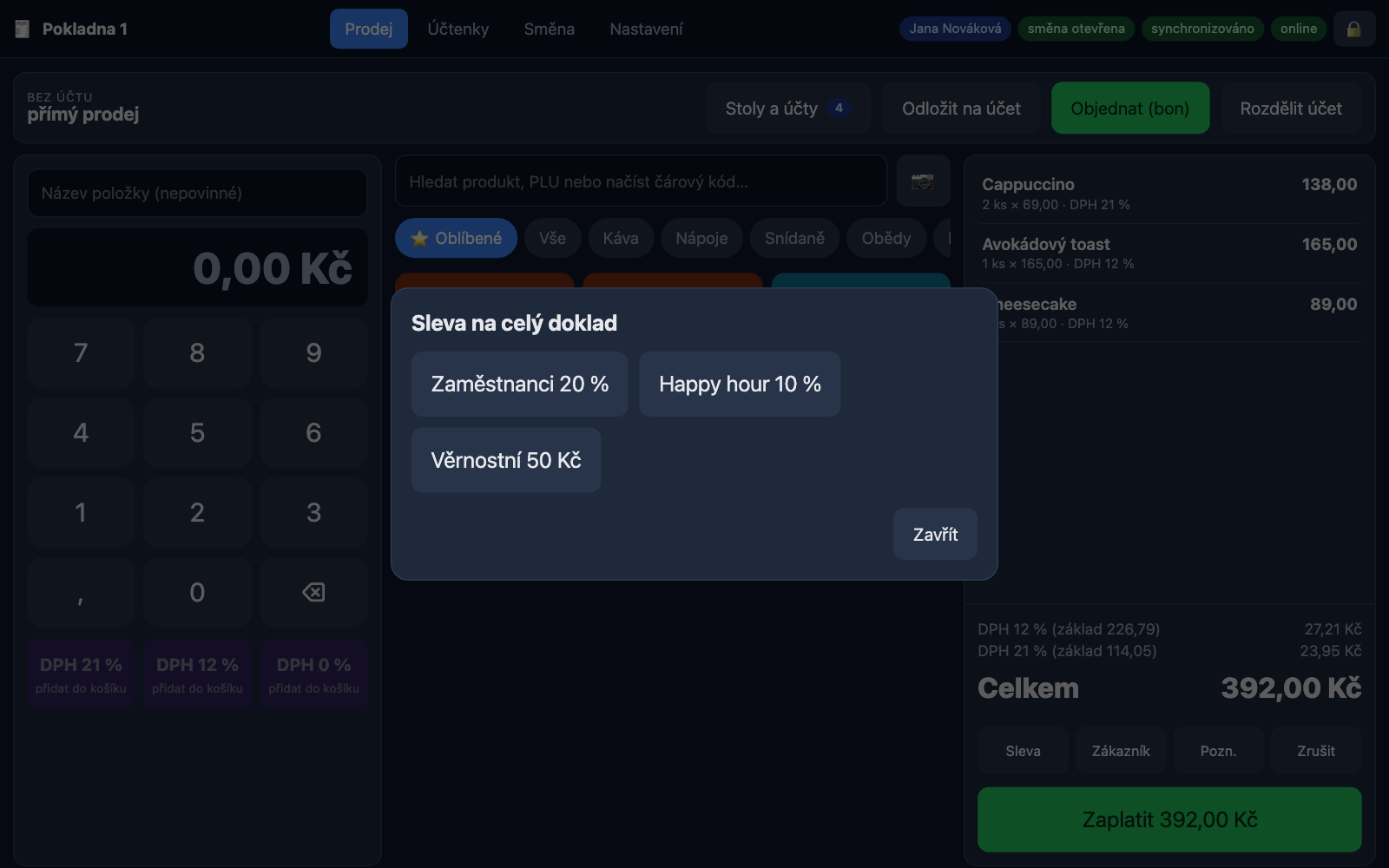
V košíku je tlačítko Sleva pro slevu na celý doklad; v nabídce položky (klepnutí na řádek) je Sleva pro slevu na položku. Obojí otevře stejný dialog: aktuální sleva, tlačítka předdefinovaných slev, případně vlastní zadání, a Zrušit slevu, pokud už je sleva nastavená. Sleva na doklad se rozpočítá poměrně na položky, takže rozpis DPH zůstane správný.