Návody › Administrace › Firma a přístupy
Pokladny a jejich nastavení
Založení pokladny v administraci EET kasa, označení pro EET, chování při prodeji, hlavička a patička účtenky, výchozí tiskárna a přístup uživatelů.
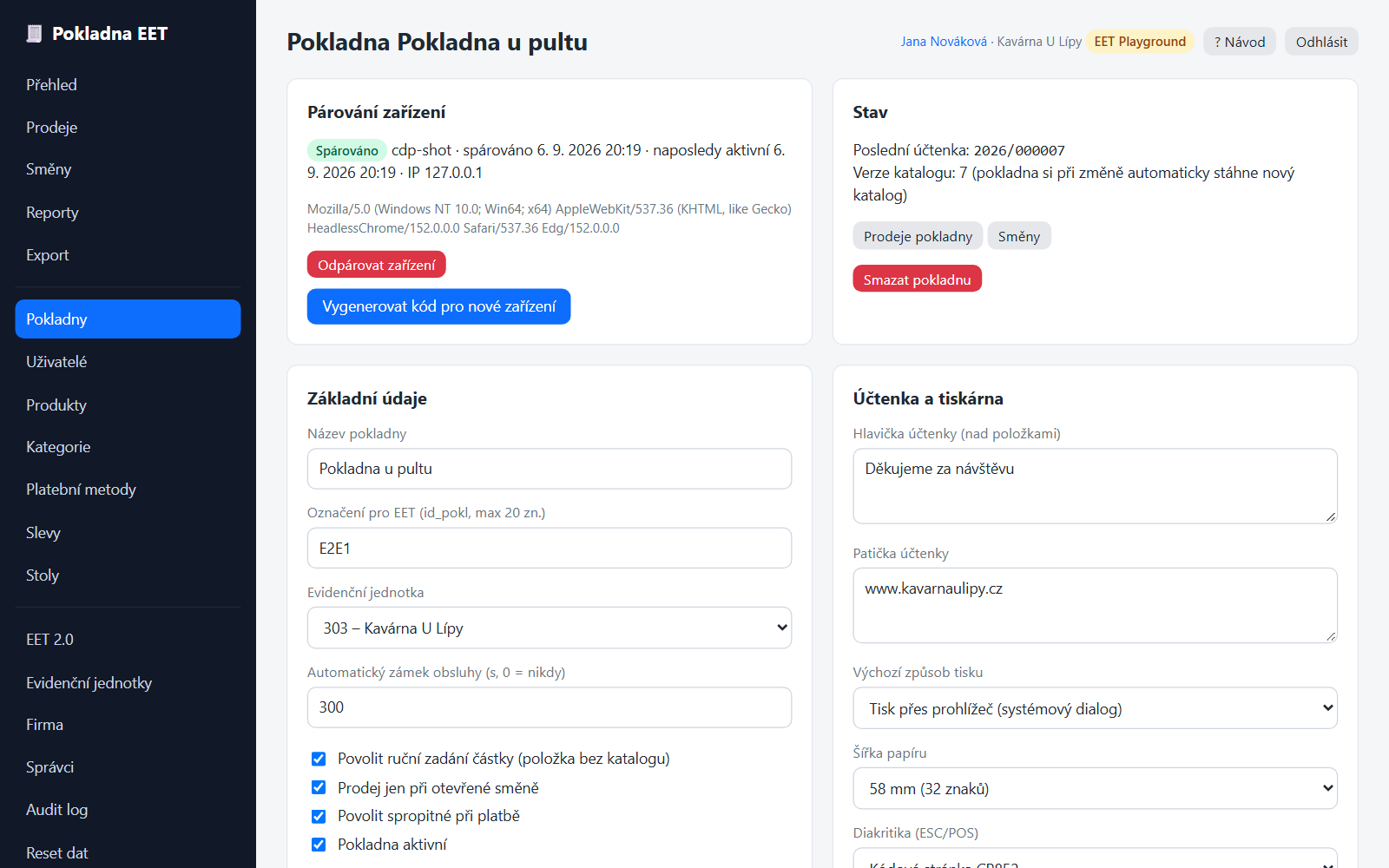
Menu Pokladny. Každá pokladna odpovídá jednomu pokladnímu místu a je připojená právě k jednomu zařízení (telefon, tablet, počítač). Připojení zařízení popisuje Párování pokladny.
Seznam pokladen#
Zobrazuje název, označení pro EET, evidenční jednotku, stav zařízení (spárováno s časem poslední aktivity, nebo nespárováno), počet uživatelů, stav směny a číslo poslední účtenky. Klikněte na Nastavení u pokladny, kterou chcete upravit.
Založení pokladny#
Stiskněte + Nová pokladna a vyplňte:
Základní údaje#
| Pole | Význam | Výchozí |
|---|---|---|
| Název pokladny | Zobrazuje se v administraci i na zařízení. | |
| Označení pro EET (id_pokl) | Označení pokladního zařízení ve zprávě do EET a na účtence. Až 20 znaků, písmena, číslice a znaky . , : ; / # - _. V rámci jedné evidenční jednotky musí být jedinečné. | 1 |
| Evidenční jednotka | Ke které provozovně pokladna patří. | výchozí jednotka |
| Automatický zámek obsluhy | Po kolika sekundách nečinnosti pokladna zamkne obsluhu a vyžádá PIN. 0 = nikdy (obsluha se odhlásí zámkem v horní liště). Například 300 = po 5 minutách. | 0 (vypnuto) |
| Povolit ruční zadání částky | Umožní prodat položku zadanou částkou přes kalkulačku bez produktu v katalogu. | zapnuto |
| Prodej jen při otevřené směně | Bez otevřené směny nelze účtovat. | zapnuto |
| Povolit spropitné při platbě | Zobrazí zadání spropitného v platebním okně. | zapnuto |
| Povolit kombinovanou platbu | Zákazník může jeden doklad zaplatit více metodami, například 400 Kč hotově a 600 Kč kartou. Bez povolení přijme pokladna jen jednu platbu na celou částku. | vypnuto |
| Modul pro hospody na této pokladně | Jen se zapnutým modulem pro hospody: vypnutím na této pokladně zmizí lišta účtů a stolů, bony, varianty a modifikátory (například recepce hotelu nebo prodejna vedle restaurace). Ostatní pokladny firmy modul dál mají. | zapnuto |
| Sklad pokladny | Modul Sklad: sklad, ze kterého se odečítají prodeje této pokladny. Bez volby se použije výchozí sklad firmy. | výchozí sklad |
Slevy#
| Pole | Význam | Výchozí |
|---|---|---|
| Slevy na pokladně | Předdefinované slevy i vlastní částka: obsluha vybírá z připravených slev nebo zadá vlastní procenta či částku. Jen předdefinované slevy: pouze připravená tlačítka. Slevy vypnuty: tlačítko Sleva se nezobrazuje. Předdefinované slevy spravujete v menu Slevy. | předdefinované i vlastní |
Kategorie na pokladně#
Výchozí volba Zobrazovat všechny kategorie a produkty firmy ukáže na pokladně celý katalog. Volba Zobrazovat jen vybrané kategorie se hodí pro pokladnu ve stánku, na akci nebo na pobočce s užší nabídkou: zaškrtněte kategorie, které má tato pokladna nabízet, a případně Zobrazovat i produkty bez kategorie. Produkty mimo vybrané kategorie se na této pokladně nenabídnou, nenajdou ani čtečkou čárových kódů a nejsou v oblíbených. Ostatní pokladny firmy to neovlivní; katalog, ceny a kategorie zůstávají společné. Pokladna si změnu stáhne sama při nejbližším připojení.
EET#
| Pole | Význam | Výchozí |
|---|---|---|
| Čekat na POK před tiskem | Jak dlouho (ms) pokladna čeká na potvrzovací kód, než vytiskne účtenku. 0 = tisknout ihned, POK bude jen na e‑účtence. | 4000 |
| EIČ pověřujícího poplatníka | Vyplňte jen při evidenci tržeb v pověření za jiného poplatníka. | |
| Tisknout POK na účtenku | Zákon obsah účtenky nepředepisuje, POK je ale pro zákazníka dokladem o evidenci. | zapnuto |
| Tržba plyne více poplatníkům | Nastaví příznak ve zprávě do EET. | vypnuto |
Účtenka a tiskárna#
| Pole | Význam | Výchozí |
|---|---|---|
| Hlavička účtenky | Text nad položkami, například poděkování. | |
| Patička účtenky | Text na konci účtenky, například web a otevírací doba. | |
| Tisknout logo firmy na účtenku | Logo nahrané v menu Firma se tiskne nahoře na účtence (černobíle). Vypněte například u tiskárny, která rastr netiskne správně. | zapnuto |
| Tisknout na účtenku QR kód e‑účtenky | QR kód s odkazem na e‑účtenku (ověření EET a POK online). Bez něj se tiskne jen textový odkaz. | zapnuto |
| Výchozí způsob tisku | Web Serial, WebUSB, Web Bluetooth, tisk přes prohlížeč, nebo netisknout (jen e‑účtenka). Podrobnosti v Tiskárny. | tisk přes prohlížeč |
| Šířka papíru | 58 mm (32 znaků) nebo 80 mm (48 znaků). | 58 mm |
| Diakritika | Kódová stránka CP852, CP1250 nebo rastrový tisk. | CP852 |
| Počet kopií | 1 až 3. | 1 |
| Odříznout papír | Příkaz k řezu po dokončení účtenky. | zapnuto |
| Otevřít pokladní zásuvku při hotovostní platbě | Impulz do zásuvky připojené k tiskárně. | vypnuto |
Konkrétní tiskárnu vybírá obsluha přímo na zařízení v Nastavení pokladny, protože prohlížeč vyžaduje potvrzení uživatele.
Uživatelé s přístupem#
Zaškrtněte, kdo se smí na této pokladně přihlašovat. U nové pokladny jsou předzaškrtnuti všichni uživatelé. To samé přiřazení upravíte i z druhé strany u uživatele.
Stiskněte Založit pokladnu. Poté přejděte na kartu Párování zařízení a vygenerujte párovací kód.
Stav pokladny#
Na stránce pokladny vidíte číslo poslední účtenky, verzi katalogu a odkazy na prodeje a směny této pokladny. Verze katalogu se zvýší při každé změně produktů, uživatelů nebo nastavení a pokladna si změny sama stáhne, obvykle do 30 sekund.
Smazání pokladny#
Tlačítko Smazat pokladnu nejdřív odpáruje zařízení. Pokladna bez dokladů se smaže, pokladna s doklady se jen deaktivuje, aby zůstala historie.