Rychlý start
Od registrace k první účtence v deseti krocích. Založení firmy, evidenční jednotky, pokladny a obsluhy, nahrání certifikátu EET a spárování zařízení.
Celé nastavení zvládnete za 15 minut. Potřebujete IČO, e‑mail a pro ostrý provoz EET číslo evidenční jednotky a pokladní certifikát z portálu MOJE daně. Bez nich můžete pokladnu používat s vypnutou evidencí nebo na testovacím Playgroundu s testovacím certifikátem. Chcete‑li si pokladnu nejdřív jen vyzkoušet nanečisto, postupujte podle návodu Zkušební provoz.
V administraci#
- Zaregistrujte firmu na pokladna.eet-kasa.cz/register. Zadejte IČO, stiskněte Načíst z ARES, doplňte e‑mail a heslo. Potvrďte odkaz z e‑mailu. Podrobně: Registrace a přihlášení.
- Založte evidenční jednotku v menu Evidenční jednotky. Zadejte číslo z DIS+, název a adresu provozovny. Podrobně: Firma a evidenční jednotky.
- Založte pokladnu v menu Pokladny. Stačí název, ostatní nastavení lze nechat výchozí. Podrobně: Pokladny.
- Přidejte obsluhu v menu Uživatelé: jméno, role a PIN o 4 až 6 číslicích. Podrobně: Uživatelé a PIN.
- Nahrajte pokladní certifikát v menu EET 2.0 (soubor
.p12a heslo) a stiskněte Test spojení. Pokud certifikát ještě nemáte, evidenci zatím vypněte nebo nastavte datum, od kdy se má evidovat. Podrobně: EET 2.0. - Přidejte produkty v menu Produkty. Krok je volitelný, pokladna umí prodávat i ruční částkou. Podrobně: Katalog.
- Vygenerujte párovací kód na stránce pokladny tlačítkem Vygenerovat párovací kód. Kód má 8 číslic a platí 10 minut.
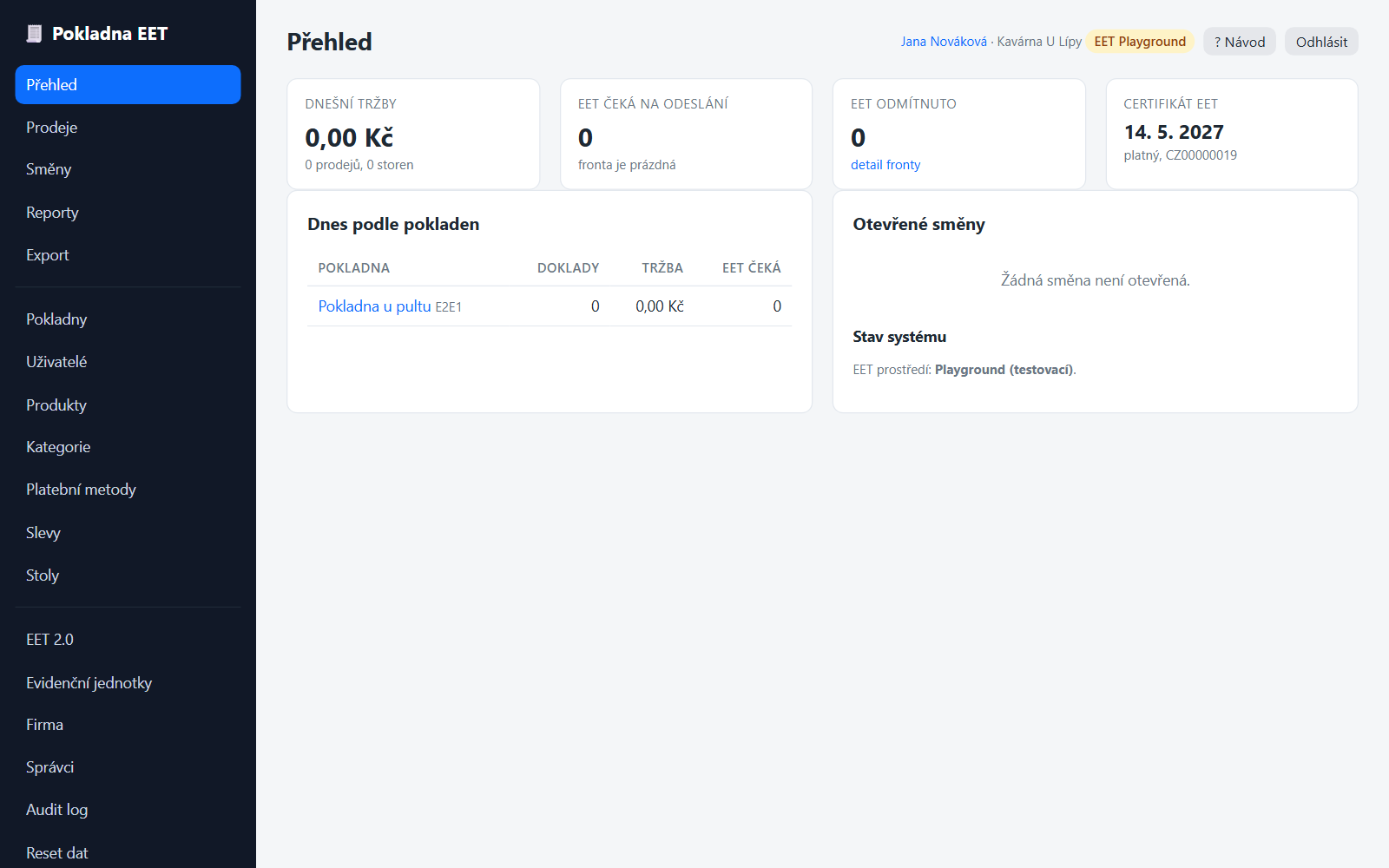
Na Přehledu administrace vidíte kontrolní seznam, který odškrtává hotové kroky.
Na pokladním zařízení#
- Na telefonu, tabletu nebo počítači otevřete v Chrome nebo Edge adresu pokladna.eet-kasa.cz/pos, zadejte párovací kód a stiskněte Spárovat. Podrobně: Párování pokladny.
- Na Androidu použijte aplikaci z Google Play: nainstalujte Pokladna EET a párovací kód zadejte v ní. Na iPhonu, iPadu a počítači pokladna běží v prohlížeči; v Safari ji přidáte na plochu přes Sdílet → Přidat na plochu. Podrobně v návodu Instalace aplikace.
- Přihlaste se PINem, na záložce Směna otevřete směnu se stavem hotovosti v zásuvce a na záložce Prodej vystavte první účtenku. Podrobně: Prodej na pokladně.
Co je nového#
Co se v pokladně a administraci změnilo, najdete v administraci pod odkazem Co je nového (v levém menu pod Ceníkem) a v pokladně v záložce Nastavení. Verze aplikace je uvedená na obou místech.
Před ostrým provozem#
- V menu EET 2.0 přepněte prostředí na Produkce a nahrajte produkční certifikát.
- Ověřte, že EIČ firmy odpovídá certifikátu a že u platebních metod je správně nastaveno, co podléhá EET.
- Spusťte Test spojení a zkontrolujte, že vrací kód 0.