Prodej na pokladně
Prodej v pokladně EET kasa krok za krokem. Kalkulačka s částkou a sazbou DPH, katalog a čárové kódy, košík, slevy, zákazník na účtence, platba, spropitné, QR platba a co se děje po zaplacení.
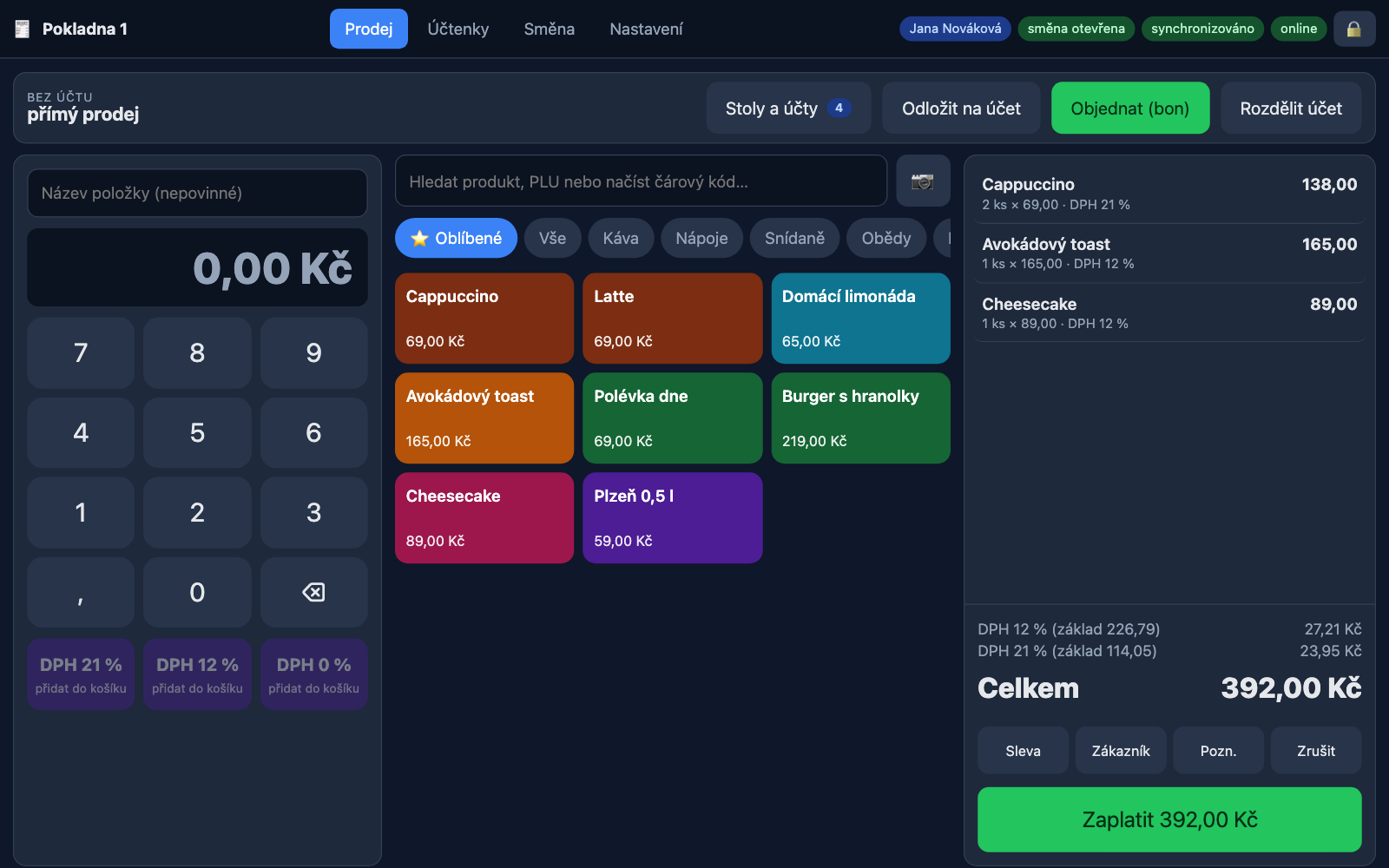
Se zapnutým modulem pro hospody je nad prodejem lišta s otevřeným účtem a tlačítky Stoly a účty, Odložit, Objednat a Rozdělit účet.
Záložka Prodej má tři části: vlevo kalkulačku pro ruční částku, uprostřed katalog produktů a vpravo košík. Kalkulačka se skryje, když je u pokladny v administraci vypnuté ruční zadání částky; katalog se skryje, když nemáte žádné produkty.
Přidání položek#
Ruční částka přes kalkulačku#
- Naťukejte částku, například
125,50. Volitelně vyplňte Název položky. - Stiskněte tlačítko sazby DPH 21 %, DPH 12 % nebo DPH 0 %. Neplátce DPH má jediné tlačítko Přidat do košíku.
- Položka je v košíku, displej se vyprázdní pro další zadání.
Na počítači lze psát čísla přímo na klávesnici, Enter přidá položku ve výchozí sazbě, Esc částku smaže.
Z katalogu#
Klepněte na dlaždici produktu. Nahoře přepínáte ⭐ Oblíbené, Vše a kategorie; hledat můžete podle názvu, PLU nebo EAN. U produktů s desetinným množstvím (například vážené zboží) se otevře zadání množství. Produkt s Variabilní cenou (dlaždice se štítkem ZADAT CENU) se nejdřív zeptá na částku: napíšete ji na číselníku nebo klepnete na předvolenou cenu z katalogu; stejně se zeptá i při zadání PLU nebo načtení kódu. Stejný produkt se v košíku slučuje. Košík se po každém namarkování posune na přidaný nebo navýšený řádek a krátce ho zvýrazní, takže i při mnoha položkách vidíte, co jste právě přidali.
Množství přes PLU (více kusů najednou)#
Když zákazník kupuje třeba deset rohlíků, nemusíte klepat desetkrát. Do vyhledávacího pole napište množství a kód:
10*104nebo10x104a Enter přidá 10 kusů produktu s PLU 104 (funguje i s EAN a v opačném pořadí104*10).- Tlačítko × vedle vyhledávacího pole otevře číselník (stejný jako u vážených položek): ťukněte
10a Předvolit. Bez klávesnice a psaní. 10*a Enter ve vyhledávacím poli udělá totéž (samotné číslo bez hvězdičky je vždy kód produktu: neznámý kód pokladna ohlásí a nic nepřidá). V obou případech se nad katalogem objeví štítek × 10 u dalšího produktu a další produkt, ať už zadaný PLU, načtený čtečkou nebo klepnutý na dlaždici, se přidá desetkrát. Štítek zmizí po použití; zrušíte ho klepnutím na něj nebo klávesou Esc.- Čtečka umí totéž: naskenujte kód a předtím zadejte množství, nebo do pole napište
3xa naskenujte.
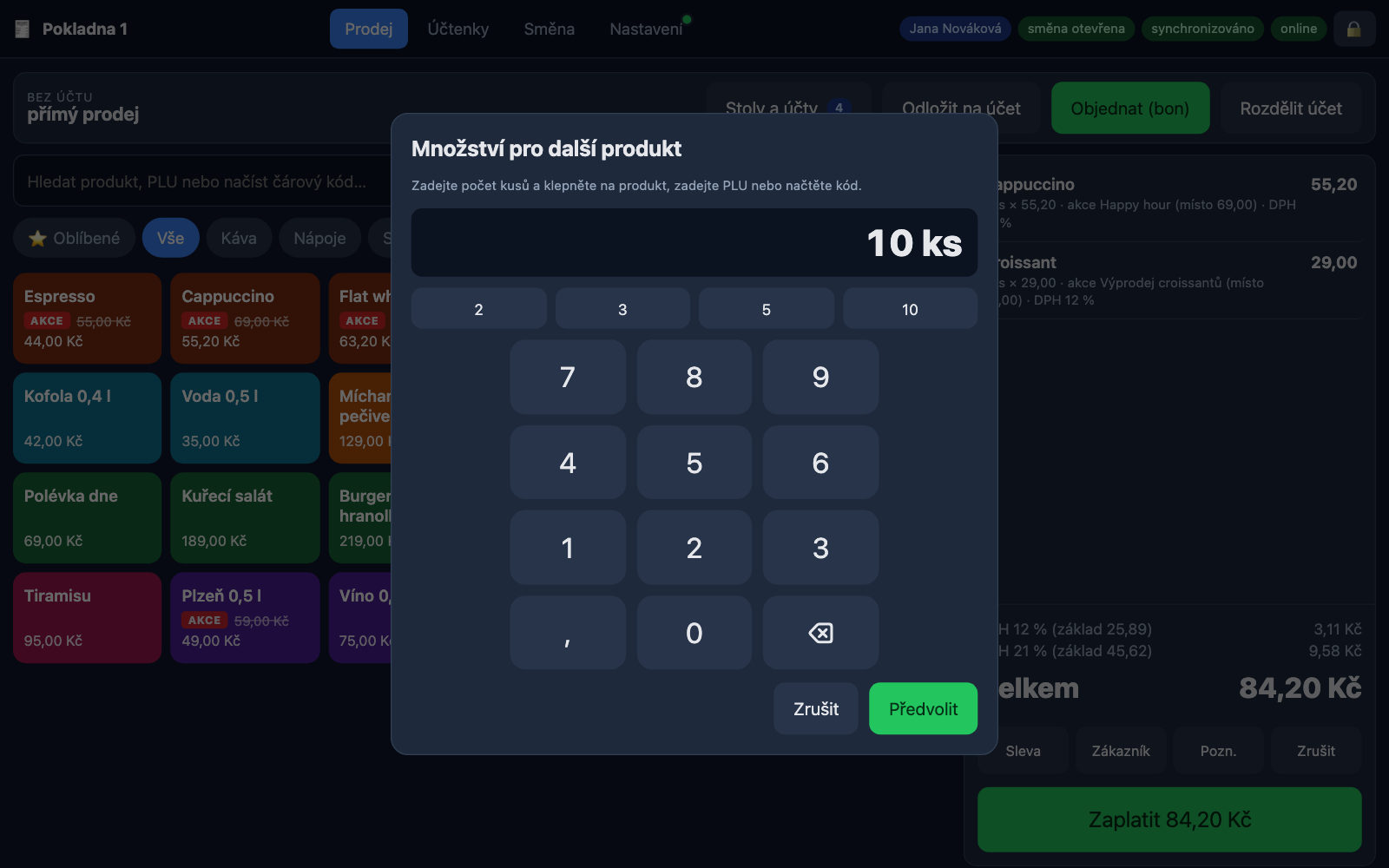
Množství lze samozřejmě upravit i dodatečně klepnutím na řádek v košíku (−, +, Množství…).
Čtečka čárových kódů#
Připojte čtečku, která se chová jako klávesnice (USB nebo Bluetooth HID). Na obrazovce Prodej pak stačí načíst kód, pokladna najde produkt podle EAN nebo PLU a přidá ho. Neznámý kód ohlásí „Kód … není v katalogu“. Kód lze také napsat do vyhledávacího pole a potvrdit Enter. Čtečka funguje stejně, ať je kurzor ve vyhledávacím poli nebo ne; co bylo v poli rozepsané, se použije spolu s kódem (2x + načtení = 2 kusy) a pole se po načtení vyprázdní. Nuly na začátku číselných kódů pokladna ignoruje: produkt s kódem „212240212246“ (UPC) nebo „85906273“ (EAN‑8) z účetního programu se načte, i když čtečka pošle 13 číslic s nulami vpředu.
Čtečkou lze načíst i slevu: předdefinovaná sleva s PLU nebo EAN (administrace, menu Slevy) se po načtení dá na naposledy namarkovanou položku. Zlevněné zboží tak odbavíte dvěma načteními: produkt a hned za ním kód slevy.
Skenování kamerou#
Na telefonu nebo tabletu bez čtečky stiskněte tlačítko s ikonou fotoaparátu vedle vyhledávacího pole (Chrome na Androidu i Safari na iPhonu a iPadu). Otevře se náhled zadní kamery; načtené kódy se rovnou přidávají do košíku, takže lze naskenovat více položek za sebou. Okno zavřete tlačítkem Hotovo. Při prvním použití prohlížeč požádá o přístup ke kameře. Funkce vyžaduje Chrome nebo Edge (na Androidu i počítači) a zabezpečené připojení; Safari na iPhonu ji nepodporuje, tam použijte čtečku nebo vyhledávání.
Úpravy v košíku#
Klepnutím na řádek položky otevřete nabídku:
- − a + mění množství po jedné, Množství… zadá přesnou hodnotu.
- Cena… změní jednotkovou cenu. U položek z katalogu to smí jen vedoucí, u ručních položek kdokoli.
- Název… přejmenuje ruční položku.
- Pozn. pro kuchyň… (modul pro hospody) přidá k položce poznámku, která se vytiskne na bon, například „bez ledu“.
- Sleva otevře dialog s předdefinovanými slevami z administrace, případně s vlastním zadáním v procentech nebo v Kč, a s tlačítkem Zrušit slevu. Co se nabízí, určuje režim slev u pokladny; při Slevy vypnuty tlačítko chybí.
- Odebrat položku z košíku smaže.
Pod součty jsou tlačítka funkcí dokladu. Když jich je nejvýše čtyři, jsou vidět všechna. Se zapnutými moduly (Kupony, Zákaznická aplikace, Faktury) jich může být víc: pak zůstanou v řadě tři nejdůležitější (Sleva, Karta nebo Kupón, Zrušit) a ostatní najdete pod tlačítkem … (Další funkce). Tlačítko … ukazuje ✓, když je některá ze schovaných funkcí použitá (například zadaná poznámka nebo zvolená faktura).
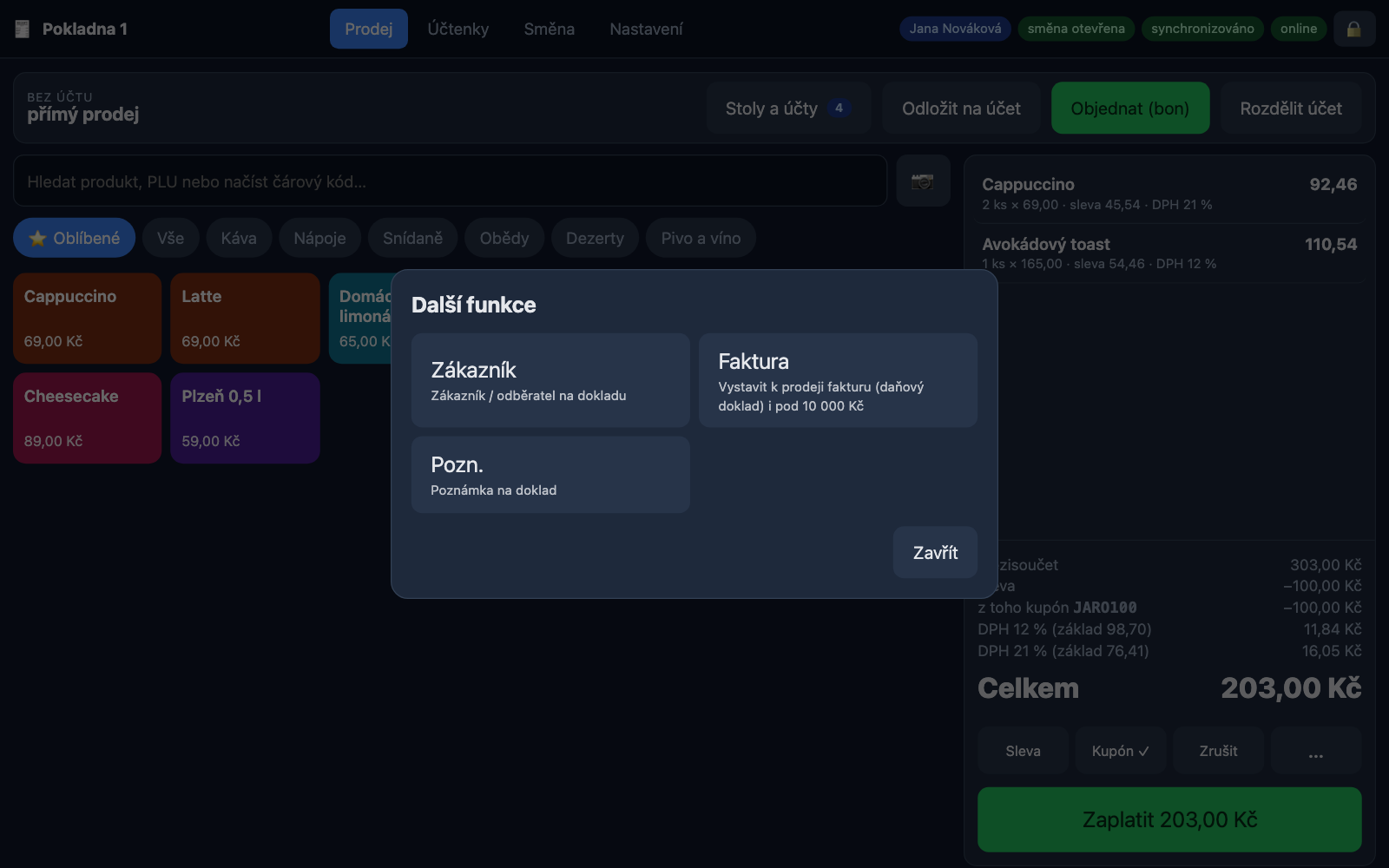
- Sleva na celý doklad: stejný dialog jako u položky, předdefinované slevy z menu Slevy a podle režimu pokladny i vlastní procenta nebo částka. Rozpočítá se poměrně na položky, takže rozpis DPH zůstane správný.
- Kupón (modul Kupony): zadání slevového kódu, pokladna ho ověří (platnost, počet použití, minimální nákup) a uplatní jako slevu na celý doklad; kód i sleva jsou na účtence. Kód lze také naskenovat do vyhledávacího pole.
- Karta (modul Zákaznická aplikace): načtení věrnostní karty zákazníka QR kódem, kódem
VK…nebo e‑mailem, výběr odměny za body; body za nákup a odměna jsou na účtence. Vyžaduje připojení k internetu. Správa zákazníků (nový zákazník, historie karty) je v záložce Zákaznická aplikace. - Zákazník: jméno nebo název, IČO, DIČ, fakturační adresa a e‑mail; IČO lze načíst z ARES. Jméno, IČO a DIČ se tisknou na účtenku jako odběratel. Se zapnutým modulem Faktury je v dialogu volba Vystavit fakturu – daňový doklad (A4); nad 10 000 Kč ji pokladna u plátce DPH nabídne sama.
- Faktura (modul Faktury): vystaví k prodeji fakturu i pod 10 000 Kč, když si ji zákazník přeje. Stejné tlačítko je v okně platby. Po platbě lze fakturu vytisknout na A4, uložit do PDF nebo vytisknout na účtenkovou tiskárnu.
- Pozn.: poznámka na doklad, až 500 znaků.
- Zrušit vyprázdní košík. Je vždy v řadě, nikdy pod ….
Platba#
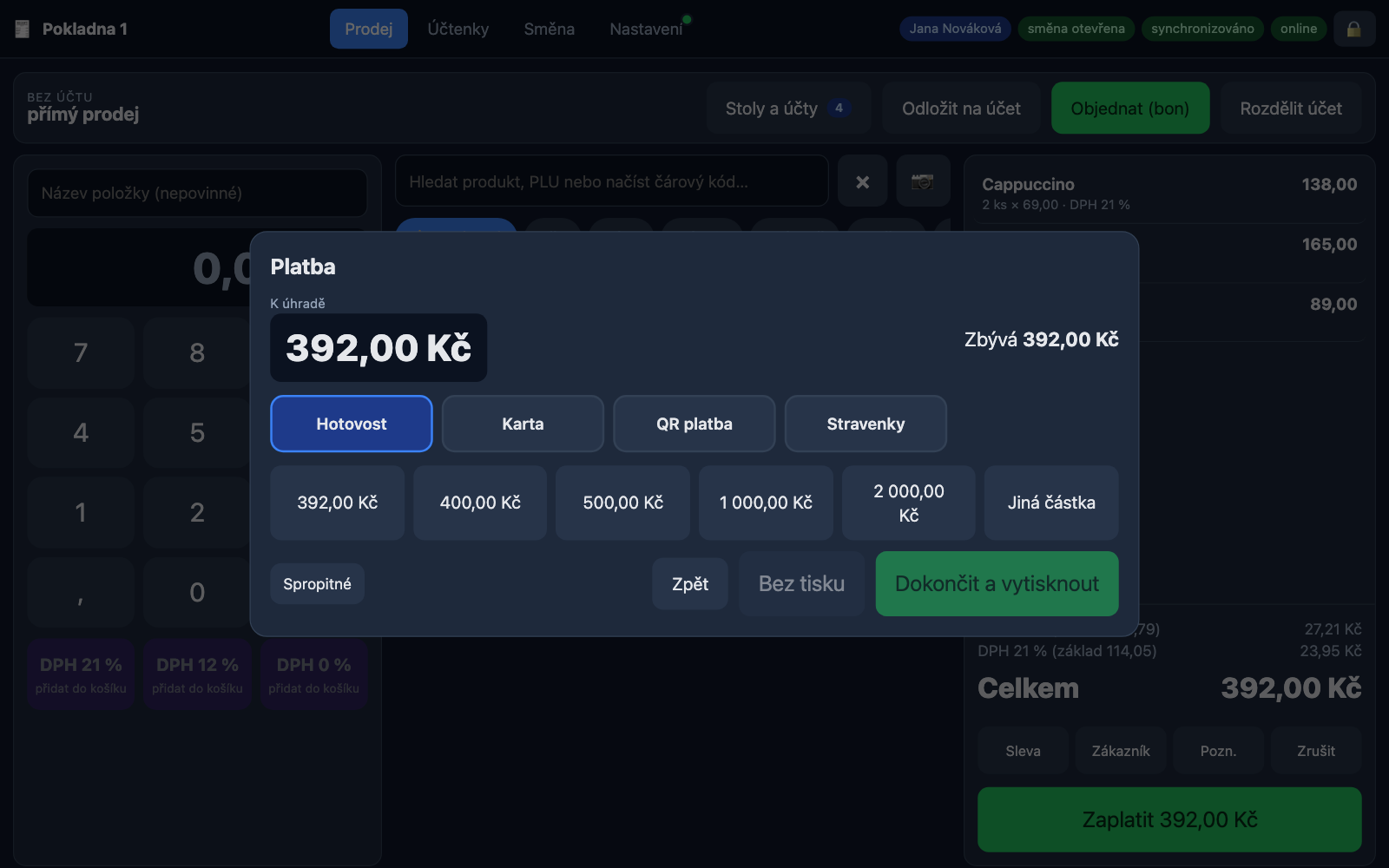
Stiskněte Zaplatit. Pokud je vyžadována otevřená směna a žádná není, pokladna nabídne její otevření.
- Vyberte platební metodu. Předvybraná je hotovost.
- Klepněte na rychlou částku (přesná částka nebo kulaté bankovky) nebo zvolte Jiná částka. Vpravo vidíte Zbývá a po přeplacení Vráceno.
- Pro kombinovanou platbu (například 400 Kč hotově a 600 Kč kartou) přidejte další platbu jinou metodou. Každou vloženou platbu lze křížkem odebrat. Kombinovanou platbu je třeba povolit u pokladny v administraci (Pokladny → Povolit kombinovanou platbu); bez povolení pokladna po první platbě další metody zamkne a čeká na celou částku.
- Volitelně přidejte Spropitné. Navýší částku k úhradě, do EET se započítá podle nastavení firmy.
- Stiskněte Dokončit a vytisknout. Chce‑li zákazník jen e‑účtenku, stiskněte místo toho Bez tisku: doklad se uloží a zaeviduje stejně, jen se účtenka nevytiskne; QR kód e‑účtenky ukážete z výsledku prodeje a vytisknout ji jde kdykoli tlačítkem Vytisknout.
Doplňující chování:
- Doklad za 0 Kč (100% sleva, produkt zdarma z věrnostní karty): platební dialog ukáže Bez úhrady, žádnou částku nezadáváte a rovnou stisknete Dokončit a vytisknout. Doklad se uloží s platbou 0 Kč a nepodléhá evidenci tržeb.
- Zaokrouhlení: u metody s příznakem Zaokrouhlit na celé Kč (typicky hotovost) se zbytek k úhradě zaokrouhlí na koruny a rozdíl se vykáže na účtence.
- QR platba: u metody QR platba (na místě) se zobrazí QR kód pro bankovní aplikaci zákazníka s částkou a číslem dokladu. Vyžaduje vyplněný IBAN v nastavení firmy. Když zákazník na displej pokladny nevidí, stiskněte pod kódem Vytisknout QR kód: na účtenkové tiskárně vyjede lístek s QR kódem, částkou, číslem účtu (IBAN), variabilním symbolem a zprávou pro příjemce. Zákazník kód naskenuje z lístku, po připsání platby zadejte částku a prodej dokončete jako obvykle; lístek není účtenka, ta se vytiskne až po dokončení.
- Zásuvka se otevře, když to má metoda povolené v administraci a zároveň je to zapnuté v nastavení tiskárny na zařízení.
- Platba kartou přes SumUp: se zapnutým modulem Platební terminál se po Dokončit a vytisknout otevře aplikace SumUp s částkou placenou kartou; po zaplacení se pokladna vrátí a doklad dokončí.
- Sklad: se zapnutým modulem Sklad mají sledované produkty na dlaždici odznak se stavem zásoby a prodej ho odečte.
- Zákaznické účty: tlačítko Na účet převede košík bez placení na účet zákazníka, Zákaznické účty účet vyvolá k zaplacení, viz Zákaznické účty.
Po zaplacení#
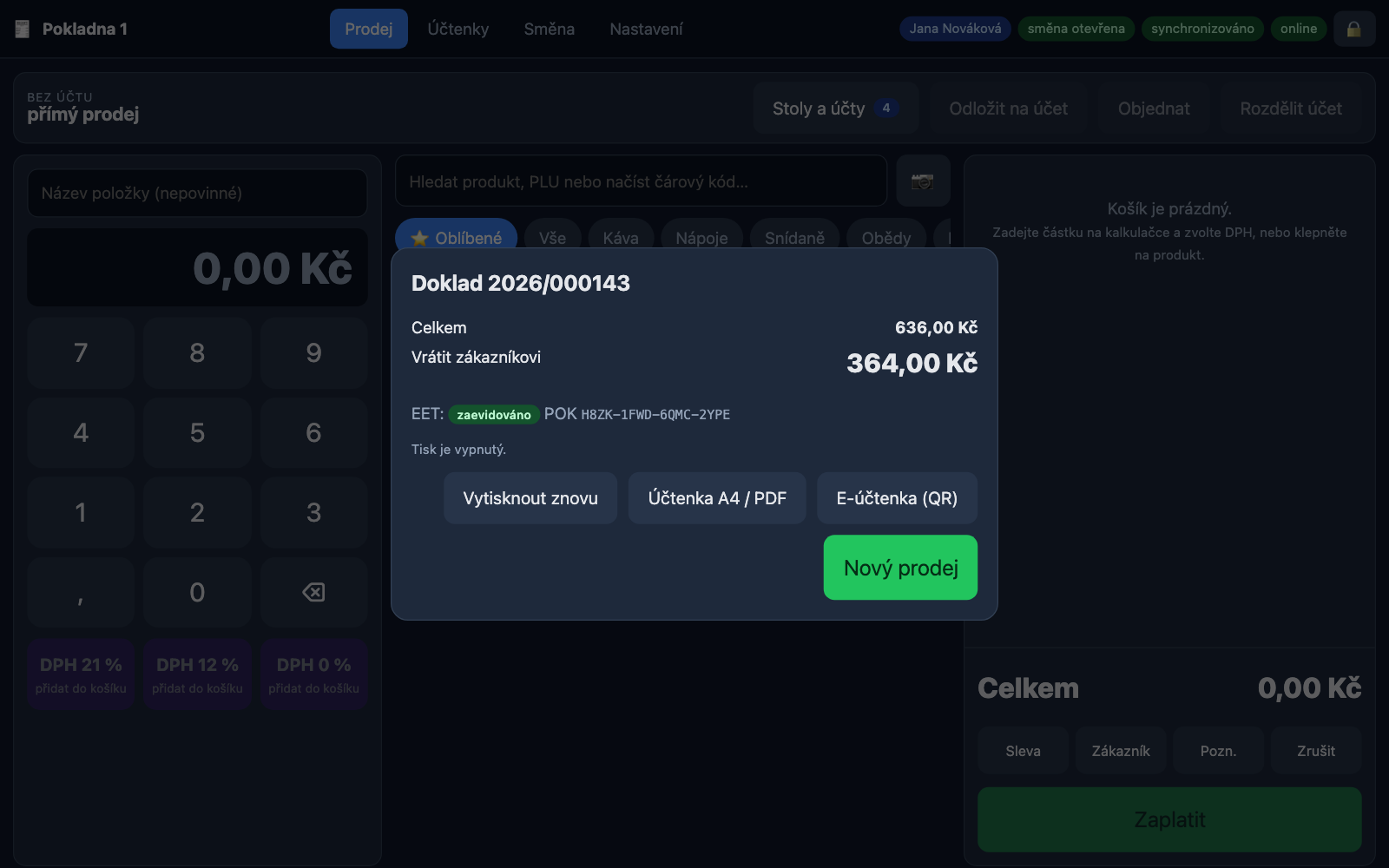
Doklad se ihned uloží v zařízení a zařadí k odeslání. Zobrazí se okno s číslem dokladu, částkou a případně částkou k vrácení. Řádek EET ukazuje průběh:
| Text | Význam |
|---|---|
| EET: odesílám… | Pokladna čeká na potvrzovací kód, nejdéle po dobu nastavenou u pokladny (výchozí 4 s). |
| EET: zaevidováno POK … | Tržba je zaevidována. Na Playgroundu s odznakem TEST. |
| EET: bude odesláno dodatečně | Odpověď nedorazila včas nebo jste offline. POK se doplní automaticky, na účtence je QR s ověřením. |
| EET: nepodléhá evidenci. | Evidence je vypnutá, nebo zatím neaktivní podle data. |
| EET: odmítnuto | Finanční správa zprávu odmítla, řeší se v administraci. Doklad je uložen. |
Účtenka se vytiskne po skončení čekání, aby na ní byl POK. Tlačítka Vytisknout znovu, E‑účtenka (QR) a Nový prodej. Okno s QR kódem e‑účtenky zavřete tlačítkem Zavřít.
E‑účtenka#
E‑účtenka (QR) zobrazí QR kód s odkazem na veřejnou stránku dokladu, kterou si zákazník otevře v telefonu. Stejný QR kód je vytištěný na účtence. Stránka ukazuje účtenku, stav EET a POK, a lze ji uložit jako PDF. Odkaz je k dispozici po synchronizaci dokladu se serverem.
Když v dialogu Zákazník vyplníte E‑mail pro e‑účtenku, odejde zákazníkovi po synchronizaci dokladu e‑mail s položkami, součtem, stavem EET a odkazem na e‑účtenku. Funkci lze vypnout v nastavení firmy. Dodatečně lze e‑účtenku poslat z administrace v detailu dokladu.