Návody › Administrace › Přehledy a data
Import katalogu z tabulky
Jak do EET kasa nahrát produkty a kategorie z Excelu, CSV nebo z exportu jiného programu (POHODA, Money, jiná pokladna). Průvodce importem krok za krokem, přiřazení sloupců, automatické založení kategorií, aktualizace existujících produktů.
Menu Import. Máte produkty v Excelu, v účetním nebo skladovém programu, nebo přecházíte z jiné pokladny? Nemusíte je zakládat ručně po jednom. Průvodce importem načte tabulku, nechá vás určit, co který sloupec znamená, ukáže přesně, co se založí a co změní, a teprve pak zapíše do katalogu. Kategorie umí založit automaticky.
Co si připravit#
Tabulku ve formátu Excel (.xlsx) nebo CSV. První řádek má být záhlaví s názvy sloupců, každý další řádek jeden produkt. Načte se první list sešitu, nejvýše 20 000 řádků a 4 MB. Starý formát .xls (Excel 97–2003) pokladna nenačte, v Excelu zvolte Uložit jako → Sešit Excelu (.xlsx) nebo CSV. CSV může být v kódování UTF‑8 i Windows‑1250 (běžný Excel v češtině), oddělovač středník, čárka nebo tabulátor.
| Sloupec | Povinný | Poznámka |
|---|---|---|
| Název produktu | ano | Nejvýše 150 znaků, delší se zkrátí. |
| Cena s DPH | ne | Cena pro zákazníka. Když je v tabulce jen cena bez DPH, pokladna cenu s DPH dopočte podle sazby. Bez ceny se produkt založí s 0 Kč. |
| Sazba DPH | ne | 21, 12 nebo 0, i ve tvaru „12 %“ nebo „0,12“. Řádky bez sazby dostanou výchozí sazbu, kterou zvolíte v průvodci. Neznámá sazba (například 15) se nahradí výchozí a průvodce na to upozorní. |
| Kategorie | ne | Název kategorie. Chybějící kategorie se založí automaticky. Cesty jako „Sklad/Nápoje/Káva“ lze zkrátit na poslední část. |
| PLU / kód | ne | Krátký kód pro hledání na pokladně, nejvýše 20 znaků. |
| EAN / čárový kód | ne | Kód pro čtečku, nejvýše 20 znaků. |
| Jednotka | ne | ks, kg, l, porce… Řádky bez jednotky dostanou výchozí. |
| Oblíbený | ne | „ano“, „1“ nebo „x“ zařadí produkt mezi oblíbené na pokladně. |
| Počáteční stav skladu, nákupní cena | ne | Jen se zapnutým modulem Sklad, viz níže. |
Tlačítko Stáhnout vzorovou tabulku (CSV) na stránce Import uloží ukázkový soubor se správnými názvy sloupců. Otevřete ho v Excelu, přepište ukázkové řádky svými produkty a uložte.
Pořadí sloupců ani jejich názvy nejsou závazné. Pokladna rozumí běžným českým i anglickým označením (Název, Produkt, Cena s DPH, Sazba DPH, Kategorie, PLU, EAN, Jednotka…) a přímo exportu agendy Zásoby z programu POHODA (sloupce Název, Prodejní DPH, DPH prodej, Členění, Kód, Čárkód, Mj, Stav zásoby). Cokoliv nerozpozná, přiřadíte ručně v druhém kroku.
Průvodce importem#
1. Nahrání tabulky#
Menu Import, vyberte soubor a stiskněte Pokračovat na přiřazení sloupců. Do katalogu se v tomto kroku ještě nic nezapisuje.
2. Přiřazení sloupců a volby#
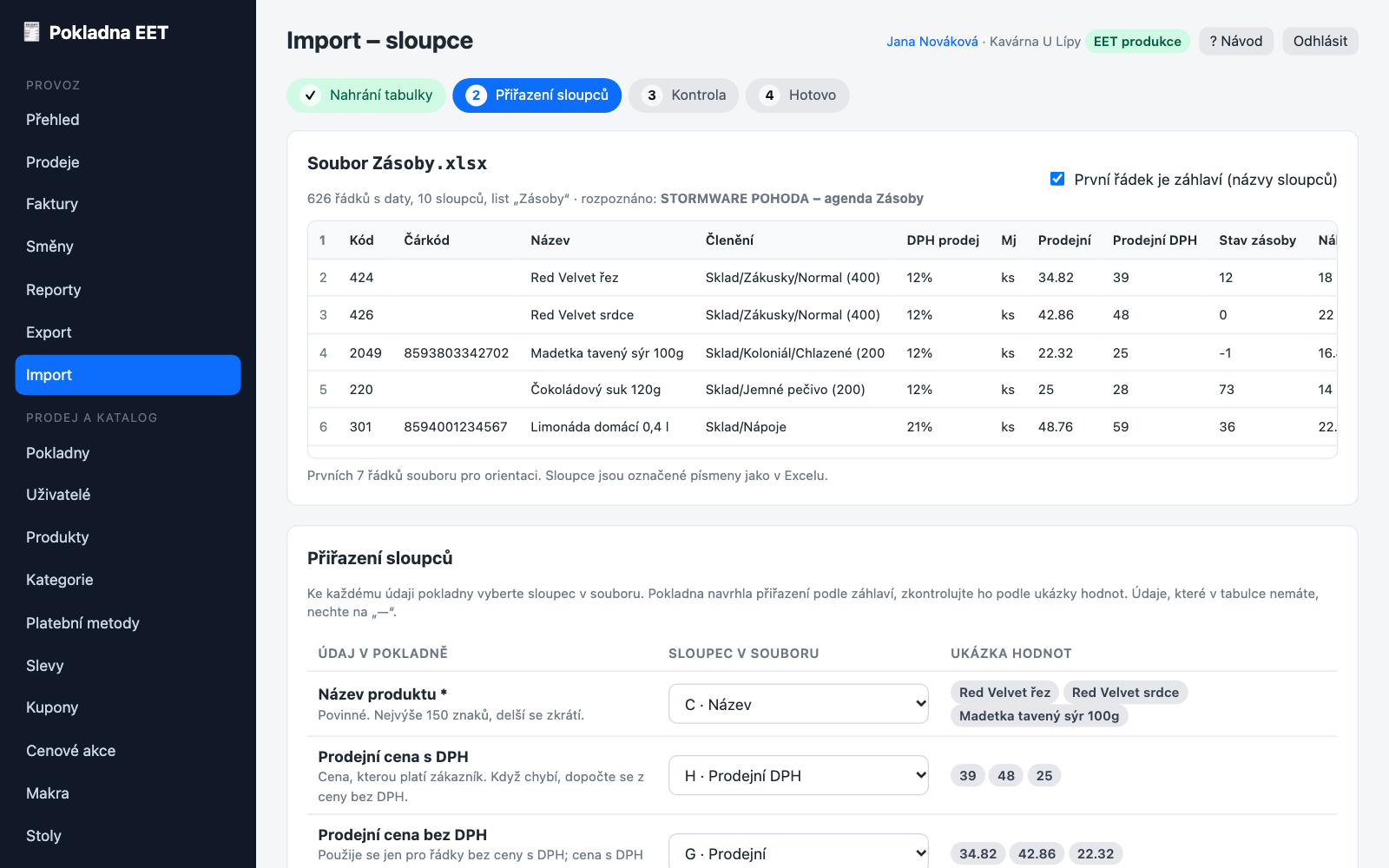
Nahoře vidíte prvních několik řádků souboru, sloupce označené písmeny jako v Excelu. Zaškrtávátko První řádek je záhlaví vypněte jen tehdy, když tabulka žádné záhlaví nemá; sloupce se pak označují jen písmeny.
V tabulce Přiřazení sloupců je pro každý údaj pokladny výběr sloupce ze souboru a ukázka hodnot, které v něm jsou. Pokladna přiřazení navrhla podle záhlaví, zkontrolujte ho podle ukázky. Údaje, které v tabulce nemáte, nechte na „—“. Povinný je jen název; jeden sloupec souboru lze přiřadit jen jednou.
Volby importu:
- Kategorie. Podle sloupce Kategorie, chybějící založit automaticky je výchozí volba. Když jsou v tabulce cesty („Sklad/Zákusky/Normal“), volba jen poslední část cesty vytvoří kategorii „Normal“; celý text zachová celou cestu jako název. Alternativně můžete všechny importované produkty zařadit do jedné existující kategorie, nebo kategorie neřešit (nové produkty budou bez kategorie, u existujících se nezmění).
- Když produkt už existuje. Existující produkt pokladna pozná podle EAN, potom podle PLU a nakonec podle názvu (bez ohledu na velká a malá písmena). Aktualizovat přepíše cenu, sazbu DPH, kategorii a ostatní přiřazené údaje; barva a obrázek dlaždice, varianty, modifikátory, pořadí a stav aktivní/neaktivní zůstanou. U produktu rozpoznaného podle názvu zůstane i původní zápis názvu. Přeskočit naimportuje jen nové produkty. Vždy založit nový zakládá bez ohledu na shodu, mohou vzniknout duplicity.
- Výchozí sazba DPH a jednotka pro řádky, kde tyto údaje chybí. Neplátce DPH volbu sazby ani sloupce Sazba DPH a Prodejní cena bez DPH nevidí, všechny produkty se importují bez DPH.
- Přeskočit řádky s nulovou nebo prázdnou cenou. Hodí se u exportů, kde jsou i vyřazené nebo archivní položky s cenou 0.
- Modul Sklad (jen se zapnutým modulem): importované produkty se začnou sledovat skladem a do výchozího skladu se zapíše počáteční stav ze sloupce Počáteční stav skladu. Bez tohoto sloupce (nebo s prázdnou buňkou) se u nového zboží zapíše 0, u existujícího zboží se stav nemění. Záporné stavy (například v Pohodě u zboží prodaného bez příjemky) se berou jako 0. Prázdná buňka PLU nebo EAN u existujícího produktu kód nemaže (natištěné štítky dál fungují); v kontrole importu je u takových polí beze změny. Sloupec Nákupní cena bez DPH naplní nákupní cenu skladové položky pro hodnotu zásob.
Stiskněte Zkontrolovat, co se naimportuje.
3. Kontrola#
Průvodce ukáže počet nových a aktualizovaných produktů, nových kategorií a přeskočených řádků a pod tím tři seznamy:
- Přeskočené řádky s důvodem: chybí název, cenu nejde přečíst, záporná cena, nulová cena (při zapnuté volbě), duplicitní řádek v souboru (stejný EAN, PLU nebo název jako dřívější řádek), nebo produkt už existuje (při volbě Přeskočit).
- Upozornění u řádků, které se naimportují s úpravou: neznámá sazba DPH nahrazená výchozí, chybějící cena nastavená na 0 Kč, záporný stav skladu zapsaný jako 0, EAN v neobvyklém tvaru.
- Produkty k zápisu s akcí nový nebo aktualizace, kategorií (nové jsou označené), cenou, sazbou, kódy a jednotkou. U delších tabulek se zobrazí prvních 200 řádků.
Když se hodnoty ve sloupci PLU nebo EAN v souboru opakují (například kód skupiny zboží společný pro víc položek), průvodce to oznámí: takové kódy se u produktů uloží, ale pro rozpoznání existujících produktů a duplicit se nepoužijí, rozhoduje název.
Nesedí něco? Upravit sloupce a volby vás vrátí o krok zpět, Zrušit import rozpracovaný import zahodí. Rozpracovaný import platí 3 hodiny.
4. Import#
Tlačítko Importovat N produktů zapíše vše najednou. Buď se zapíše všechno, nebo při chybě nic. Po dokončení uvidíte souhrn a odkazy na produkty, kategorie a sklad. Pokladny si nový katalog stáhnou samy při nejbližším připojení, případně na pokladně použijte Nastavení → Obnovit katalog. Každý import se zapíše do audit logu.
Kategorie založené importem mají výchozí barvu a řadí se za stávající; barvu, pořadí a u hospod bonovací tiskárnu upravíte v menu Kategorie. U produktů doporučujeme projít oblíbené položky, barvy nebo obrázky dlaždic.
Oblečení s velikostmi a barvami (modul Textil)#
Se zapnutým modulem Textil průvodce nabídne i sloupce Artikl, Velikost a Barva. Když přiřadíte Velikost nebo Barvu, je každý řádek tabulky jedna varianta: řádky se stejným názvem (a artiklem) se spojí do jednoho produktu, PLU a EAN z řádku patří variantě (SKU a EAN varianty) a Počáteční stav skladu se zapíše na skladovou položku varianty. Cena produktu je cena první varianty, odlišná cena na dalších řádcích se uloží jako vlastní cena varianty. V kontrole jsou řádky variant označené štítkem varianta s číslem řádku produktu. Opakovaný import téhož souboru varianty aktualizuje podle EAN nebo SKU varianty a podle artiklu; varianty, které v souboru nejsou, zůstanou beze změny. Vzorový soubor ke stažení má s modulem Textil tyto sloupce a ukázkové řádky.
Import z programu POHODA#
V Pohodě otevřete agendu Sklady → Zásoby, označte položky a zvolte Soubor → Export → Export do Excelu (nebo pravým tlačítkem na tabulku Otevřít v Excelu) a soubor uložte jako .xlsx. Pokladna v něm rozpozná sloupce Název, Prodejní DPH (cena s DPH), DPH prodej (sazba), Členění (kategorie, doporučujeme jen poslední část cesty), Kód (PLU), Čárkód (EAN), Mj (jednotka), Stav zásoby a Nákupní. Sloupec Kód bývá v Pohodě společný pro skupinu zboží; pokladna to pozná a existující produkty rozpoznává podle EAN a názvu.
Export z Pohody obsahuje i archivní položky s cenou 0. Buď je před exportem v Pohodě odfiltrujte, nebo v průvodci zaškrtněte Přeskočit řádky s nulovou nebo prázdnou cenou.
Import z jiné pokladny nebo programu#
Většina pokladních systémů a účetních programů umí katalog vyexportovat do Excelu nebo CSV. Stačí, aby soubor měl v prvním řádku názvy sloupců; přiřazení pak provedete v druhém kroku průvodce. Když si nejste jistí, pošlete nám soubor a import zařídíme, viz výše.
Časté otázky#
Přepíše import mé stávající produkty? Jen když zvolíte Aktualizovat a produkt je rozpoznán podle EAN, PLU nebo názvu. I pak zůstanou barva a obrázek dlaždice, varianty, modifikátory a stav aktivní/neaktivní. Nic se nemaže. Před větším importem si přesto stáhněte zálohu dat.
Můžu import spustit víckrát? Ano. Opakovaný import stejné tabulky s volbou Aktualizovat jen aktualizuje ceny a údaje, nové duplicity nevznikají.
Soubor se nepodařilo načíst. Zkontrolujte formát (.xlsx nebo CSV, ne .xls ani .ods), velikost do 4 MB a počet řádků do 20 000. U CSV pomůže uložit soubor znovu z Excelu jako CSV UTF‑8. Pokud tabulka nemá záhlaví, vypněte volbu První řádek je záhlaví.
Cena se načetla špatně. Zkontrolujte, zda jste sloupec přiřadili k Prodejní cena s DPH, nebo bez DPH. Ceny mohou mít desetinnou čárku i tečku a text „Kč“.
Jak naimportovat varianty a modifikátory (hospody)? Průvodce importuje základní údaje produktu. Varianty a modifikátory doplníte u produktu ručně, nebo nám pošlete tabulku a připravíme je s vámi.