Instalace aplikace Pokladna EET z Google Play
Jak nainstalovat aplikaci Pokladna EET z Google Play na telefon nebo tablet s Androidem, spárovat ji s firmou a aktualizovat. Jak pokladnu spustit na iPhonu, iPadu, Windows a Macu.
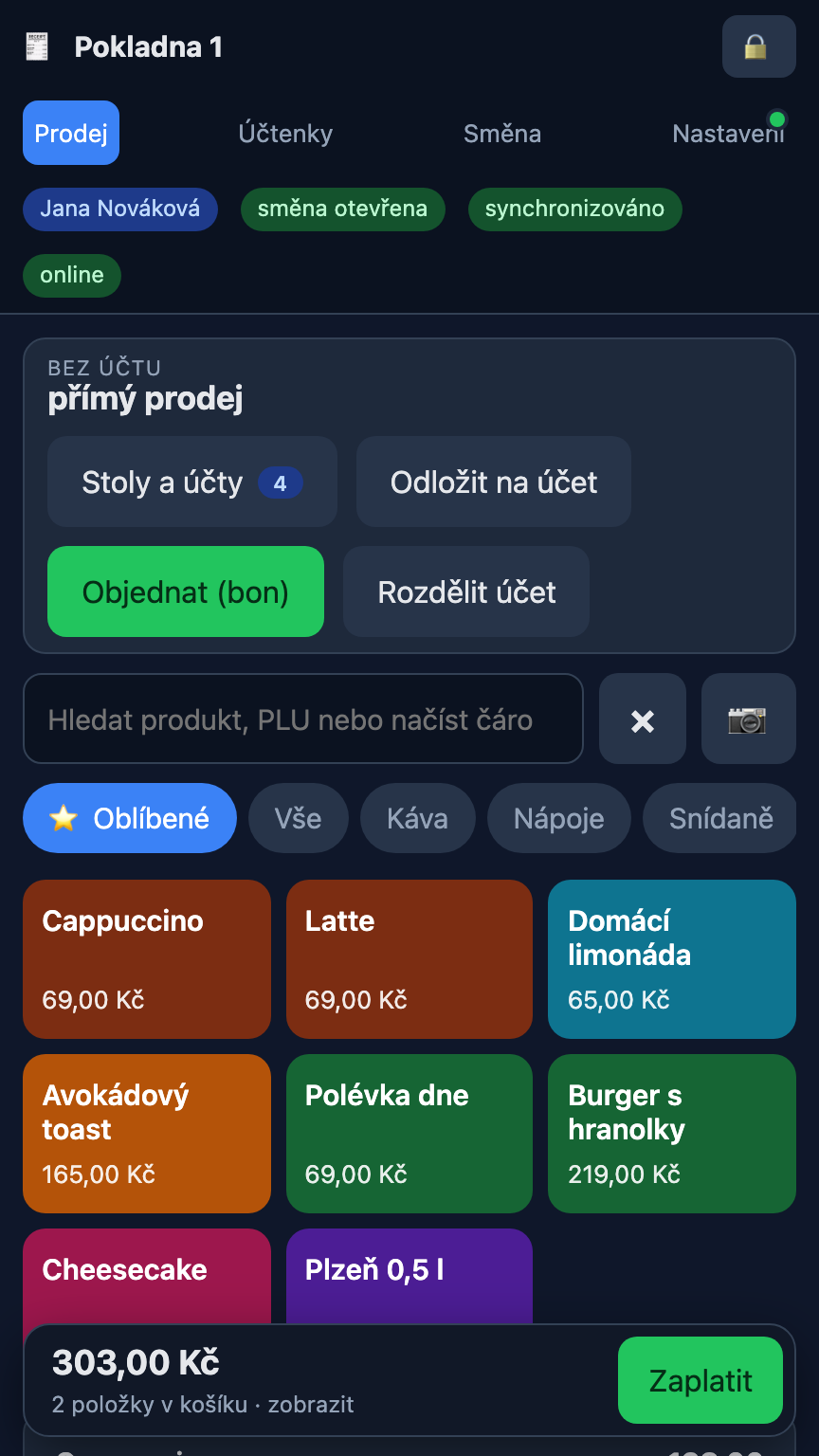
Pokladna se na telefonech a tabletech s Androidem instaluje jako aplikace Pokladna EET z obchodu Google Play. Na ostatních zařízeních se pokladna spouští v prohlížeči na adrese pokladna.eet-kasa.cz/pos. Data, spárování i doklady jsou v obou případech stejné.
Android: instalace z Google Play#
- Na telefonu nebo tabletu otevřete Pokladna EET v Google Play a klepněte na Instalovat.
- Spusťte aplikaci Pokladna EET z plochy nebo ze seznamu aplikací.
- Zadejte párovací kód z administrace (menu Pokladny → vybraná pokladna → Vygenerovat párovací kód) a stiskněte Spárovat. Podrobně v návodu Párování pokladny.
- Přihlaste se PINem a prodávejte. Aplikace zůstává spárovaná trvale.
Aplikace se aktualizuje sama přes Google Play i při běhu; o nové verzi pokladna informuje lištou K dispozici je nová verze pokladny. Nic dalšího nenastavujete.
Po instalaci#
- Přihlášení: obsluha se přihlašuje PINem, pokladna zůstává spárovaná i po restartu zařízení.
- Aktualizace: probíhají automaticky. Když aplikace nahoře ukáže lištu s novou verzí, klepněte na Načíst novou verzi; doklady ani nastavení tiskárny se nemažou.
- Trvalé úložiště: na záložce Nastavení má být v tabulce Zařízení a synchronizace u řádku Trvalé úložiště hodnota ano. Aplikace z Google Play ho má vždy.
- Jedno zařízení na pokladnu: k jedné pokladně smí být připojeno jedno zařízení. Pro další zařízení založte v administraci další pokladnu, viz Více provozoven a pokladen.
- Oprávnění: aplikace si vyžádá přístup ke kameře jen při skenování čárových kódů a k Bluetooth jen při připojení tiskárny.
Odinstalace#
Podržte ikonu Pokladna EET na ploše a zvolte Odinstalovat, nebo aplikaci odinstalujte v Google Play jako kteroukoli jinou.
Zařízení bez Google Play#
Na iPhonu, iPadu, Windows, Macu a na Androidu bez služeb Google se pokladna používá v prohlížeči. Otevřete adresu pokladna.eet-kasa.cz/pos, spárujte zařízení a pokladnu spouštějte vždy ze stejného prohlížeče, ve kterém jste ji spárovali.
| Zařízení | Prohlížeč | Zástupce na ploše |
|---|---|---|
| iPhone a iPad | Safari (jiné prohlížeče zástupce neumí) | Tlačítko Sdílet (čtverec se šipkou), volba Přidat na plochu. Pokladna se pak spouští ikonou z plochy na celou obrazovku. |
| Windows a Mac | Chrome nebo Edge | Ikona v pravé části adresního řádku nebo nabídka prohlížeče → Instalovat Pokladna. Pokladna se otevře v samostatném okně a jde připnout na hlavní panel. |
| Android bez služeb Google | Chrome | Nabídka ⋮ → Přidat na plochu. |
Zástupce na ploše není nutný, zvyšuje ale spolehlivost trvalého úložiště a pokladna běží na celou obrazovku bez adresního řádku. Lišta s nabídkou přidání na plochu se v prohlížeči zobrazí po spárování; tlačítkem Později ji odložíte o týden, Už nezobrazovat ji vypne.
Nejčastější potíže#
- Google Play aplikaci nenabízí nebo hlásí nekompatibilní zařízení. Zařízení má starý Android nebo nemá služby Google. Použijte postup pro zařízení bez Google Play.
- Aplikace po spuštění chce párování. Zařízení bylo odpárováno v administraci nebo byla smazána data aplikace. Vygenerujte nový párovací kód, viz Párování pokladny.
- Na iPhonu chybí volba Přidat na plochu. Nejste v Safari. Otevřete adresu pokladny v Safari.
- Tiskárna se v aplikaci nenabízí. Na Androidu povolte aplikaci přístup k Bluetooth a zapněte polohu (Android ji pro hledání zařízení vyžaduje). Postupy jsou v návodu Tiskárny.