Tiskárny a tisk účtenek
Jak připojit termotiskárnu k pokladně EET kasa přes USB, Bluetooth nebo sériový port, jak vyřešit diakritiku a jak tisknout bez tiskárny.
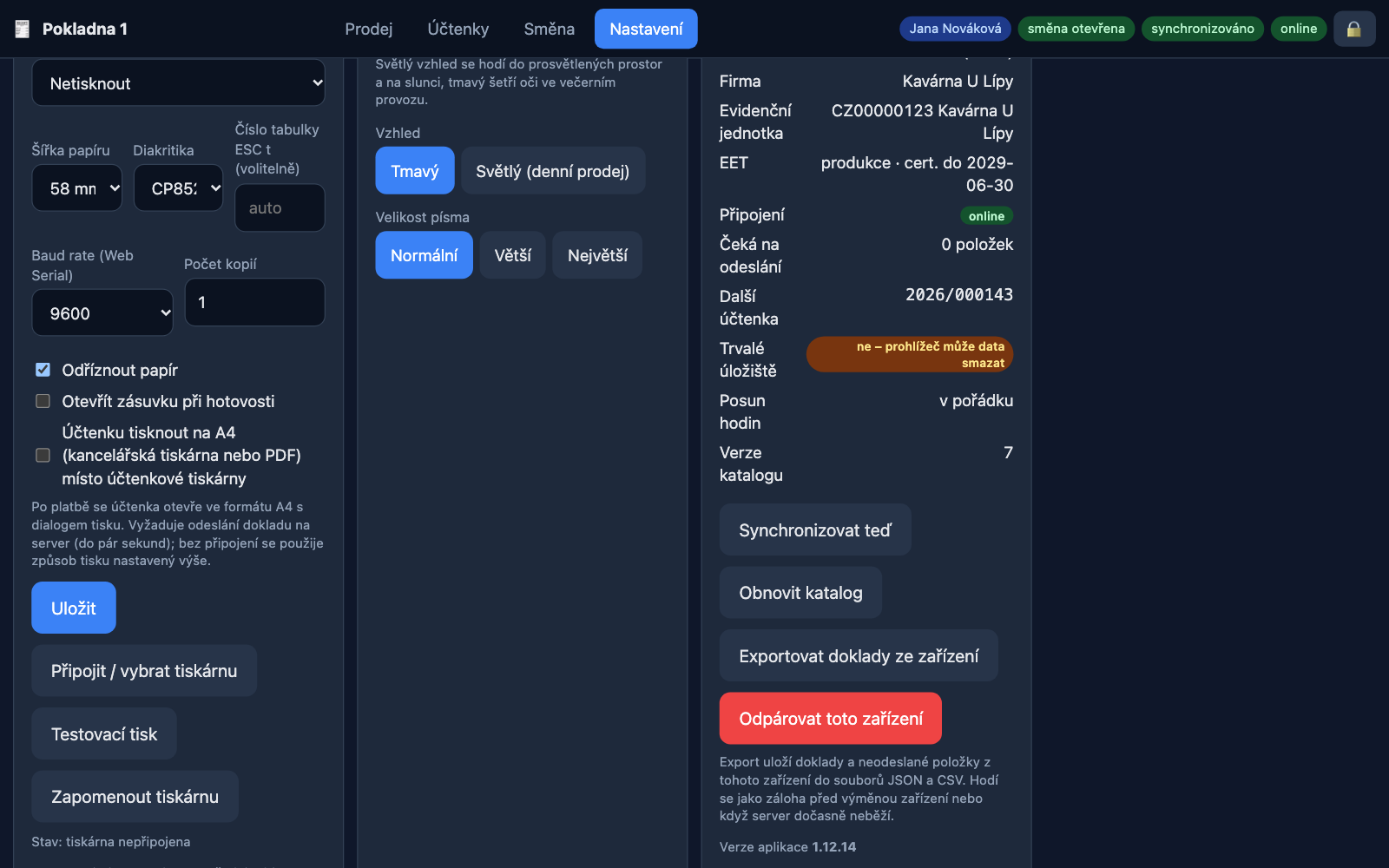
Pokladna tiskne přímo z prohlížeče na běžné termotiskárny ESC/POS o šířce 58 nebo 80 mm. Tiskárnu nastavíte v pokladně na záložce Nastavení. Když tiskárnu nemáte, zákazníkovi předáte e‑účtenku QR kódem nebo použijete tiskový dialog prohlížeče.
Způsoby připojení#
| Způsob | Kde funguje | Poznámky |
|---|---|---|
| Web Serial | Chrome a Edge na Windows, macOS a Linuxu | USB tiskárny s virtuálním COM portem a Bluetooth tiskárny spárované v systému (Bluetooth Classic, SPP). Doporučený způsob na počítači. |
| WebUSB | Chrome a Edge na počítači a Androidu | Na Windows je nutné nahradit ovladač tiskárny ovladačem WinUSB (nástroj Zadig). Tiskárna pak není dostupná ostatním programům ve Windows. |
| Web Bluetooth | Chrome na Androidu a počítači | Jen tiskárny s Bluetooth LE. Levné 58 mm tiskárny bývají Bluetooth Classic, na počítači pro ně použijte Web Serial. |
| Tisk přes prohlížeč | všude, včetně iPhonu a iPadu přes AirPrint | Systémový tiskový dialog s šířkou 58 nebo 80 mm. Bez řezu a otevření zásuvky. |
Připojení tiskárny krok za krokem#
USB tiskárna na počítači (Web Serial)#
- Připojte tiskárnu kabelem a zapněte ji. Windows ji obvykle rozpozná jako sériový port (COM).
- V pokladně otevřete Nastavení, u tiskárny zvolte způsob Web Serial (USB / COM / Bluetooth SPP) a stiskněte Připojit / vybrat tiskárnu.
- Prohlížeč zobrazí seznam portů, vyberte tiskárnu a potvrďte.
- Stiskněte Testovací tisk. Pokud se vytiskne text s diakritikou správně, jste hotovi. Když ne, upravte Diakritika nebo Číslo tabulky ESC t a zkuste to znovu.
Bluetooth tiskárna na Androidu#
- V nastavení Androidu tiskárnu spárujte.
- V pokladně zvolte Web Bluetooth (BLE) a stiskněte Připojit / vybrat tiskárnu. Chrome zobrazí dostupná zařízení.
- Pokud tiskárnu Chrome nevidí, jde pravděpodobně o Bluetooth Classic. Takové tiskárny na Androidu z prohlížeče nefungují; použijte tisk přes prohlížeč nebo tiskněte z počítače přes Web Serial.
Tiskárna bez řezačky nebo bez podpory ESC/POS#
Zvolte Tisk přes prohlížeč. Účtenka se otevře v tiskovém dialogu systému, kde vyberete tiskárnu a šířku papíru.
Diakritika#
Termotiskárny neumí Unicode, znaky s háčky a čárkami se posílají v kódové stránce. V profilu tiskárny vyberte:
- CP852 nebo CP1250: pokladna přepne tiskárnu na příslušnou tabulku a pošle text. Číslo tabulky se u různých výrobců liší (obvykle 18 pro CP852 a 45 pro CP1250), proto ho lze v poli Číslo tabulky ESC t přepsat podle manuálu tiskárny.
- Rastr (obrázek): účtenka se vykreslí jako obrázek a pošle po řádcích. Funguje na každé tiskárně, tisk je o něco pomalejší.
Pokud se místo háčků tisknou nesmysly, zkuste druhou kódovou stránku nebo rastrový tisk.
Další volby profilu tiskárny#
- Šířka papíru 58 nebo 80 mm určuje počet znaků na řádek.
- Řez papíru pošle po dokončení účtenky příkaz k odříznutí.
- Otevřít zásuvku při hotovosti vyšle impulz do pokladní zásuvky připojené k tiskárně. Zásuvka se otevře jen u platebních metod, které to mají povoleno v administraci.
- Baud rate pro Web Serial, výchozí 9600. Změňte jen podle manuálu tiskárny.
- QR kód na účtence odkazuje na e‑účtenku se stavem EET a kódem POK.
Kdy se tiskne#
Účtenka se tiskne hned po dokončení platby, aby zákazník nečekal na odpověď finanční správy. Pokud POK dorazí až poté, je k dispozici na e‑účtence a na záložce Účtenky lze vytisknout lístek Doplnit POK.
Tiskárna štítků#
Štítky na zboží (cenovky s čárovým kódem) netiskne pokladna, ale administrace v modulu Štítky a čárové kódy: buď tiskovým dialogem prohlížeče na jakoukoli tiskárnu s ovladačem, nebo přímo do tiskárny štítků připojené přes USB, sériový port nebo Bluetooth stejnými způsoby jako účtenková tiskárna. Tiskárny štítků používají jiné jazyky než účtenkové: TSPL (TSC, Xprinter, Rongta, iDPRT, HPRT), ZPL (Zebra) nebo ESC/POS u účtenkové tiskárny s rolí štítků; jazyk, rozlišení (203 / 300 dpi) a mezeru mezi štítky nastavíte v administraci. Pro WebUSB na Windows platí totéž co výše (ovladač WinUSB).
Nejčastější potíže#
- Prohlížeč nenabízí žádné zařízení. Ověřte, že pokladna běží na adrese začínající
https://a používáte Chrome nebo Edge. Bez zabezpečeného připojení prohlížeč přístup k tiskárnám nepovolí. - Tiskárna byla připojená, ale po restartu netiskne. Otevřete Nastavení a stiskněte Připojit / vybrat tiskárnu znovu. Prohlížeč si oprávnění pamatuje, ale spojení je potřeba obnovit.
- Tiskne prázdný papír nebo znaky. Zkontrolujte, zda tiskárna podporuje ESC/POS, a přepněte na rastrový tisk.
- Účtenka je oříznutá. Nastavte správnou šířku papíru v profilu tiskárny.