Účtenky, storno a e‑účtenka
Historie dokladů v pokladně EET kasa, opakovaný tisk, lístek s doplněným POK, storno dokladu a veřejná e‑účtenka s QR kódem.
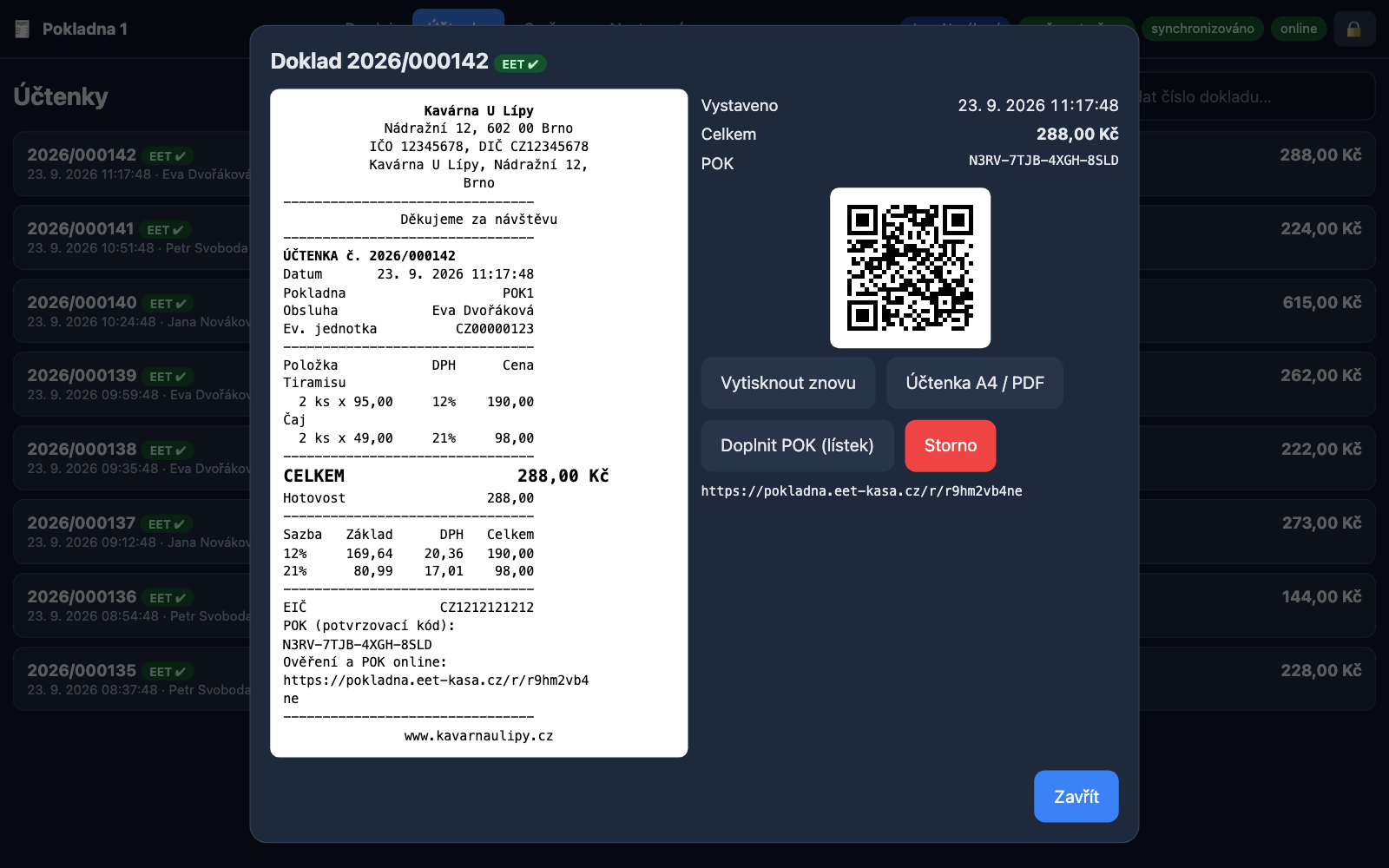
Záložka Účtenky zobrazuje doklady uložené v zařízení, nejnovější první, s hledáním podle čísla dokladu. Na novém zařízení bez lokálních dokladů se online dotáhne posledních 100 dokladů pokladny ze serveru.
Odznaky v seznamu#
| Odznak | Význam |
|---|---|
| EET ✔ | Tržba zaevidována, doklad má POK. Na Playgroundu EET ✔ test. |
| EET čeká | Zpráva čeká ve frontě, POK se doplní. |
| EET chyba | Finanční správa zprávu odmítla, řeší administrace. |
| bez EET | Tržba evidenci nepodléhá. |
| čeká na odeslání | Doklad ještě není odeslaný na server (offline). |
| storno | Doklad je storno. |
| stornováno | K tomuto dokladu už bylo vystaveno storno. |
Detail dokladu#
Klepnutím na řádek otevřete náhled účtenky přesně tak, jak se tiskne, čas vystavení, částku, POK a QR kód e‑účtenky. Tlačítka:
- Vytisknout znovu pošle účtenku na tiskárnu.
- Doplnit POK (lístek) vytiskne krátký lístek s potvrzovacím kódem. Hodí se, když byla účtenka vytištěna offline bez POK a zákazník ho chce na papíře.
- Účtenka A4 / PDF otevře účtenku ve formátu A4 (prodávající se zápisem v rejstříku, odběratel, položky, u plátce rozpis DPH, platby, EET s POK) v okně uvnitř pokladny s tlačítky Tisk / uložit PDF, Otevřít v prohlížeči a Zavřít; na telefonu tedy neopouštíte aplikaci. K dispozici po synchronizaci dokladu; stejnou podobu má veřejný odkaz
…/r/…/a4. Kdo tiskne účtenky výhradně na kancelářské tiskárně, zapne v Nastavení → Tiskárna volbu Účtenku tisknout na A4: po platbě se pak rovnou otevře A4 s dialogem tisku a Vytisknout znovu dělá totéž. - U dokladu s fakturou vede QR kód v detailu na fakturu (A4, PDF), ne na e‑účtenku.
- Faktura A4 (tisk / PDF) a Faktura na účtenku jsou u dokladu s fakturou z modulu Faktury: první otevře fakturu na A4 s dialogem tisku, druhé ji vytiskne se všemi náležitostmi na účtenkovou tiskárnu. Doklady s fakturou mají v seznamu odznak faktura.
- Storno vystaví storno dokladu.
Pokud server doklad při synchronizaci přečísloval (dvě zařízení se dostala ke stejnému číslu), detail na to upozorní pruhem s původním a novým číslem.
Storno#
- Otevřete doklad a stiskněte Storno.
- Potvrďte dialog Vystavit storno. Do EET se odešle záporná tržba.
- Vznikne nový doklad typu storno s vlastním číslem, zápornými částkami a stejnými platebními metodami. Vytiskne se automaticky a původní doklad se označí jako stornovaný.
Pravidla:
- Storno vyžaduje otevřenou směnu, pokud ji pokladna vyžaduje.
- V offline režimu smí storno provést jen vedoucí. Online i pokladní.
- K jednomu dokladu existuje jen jedno plné storno. Doklad stornovaný z administrace nebo z jiné pokladny je v seznamu označen stornováno dokladem … (pokladna si to při otevření záložky stáhne ze serveru) a tlačítko Storno nenabízí. Storno vystavené bez připojení k už stornovanému dokladu server odmítne; pokladna ho zahodí a originál označí.
- Storno zrcadlí i zaokrouhlení: doklad zaokrouhlený dolů má ve stornu zaokrouhlení kladné, takže součet položek, slevy a zaokrouhlení odpovídá záporné celkové částce.
- Doklad, který server odmítl (například s neplatnou sazbou DPH nebo chybným součtem), zůstane v seznamu s odznakem odmítnuto serverem a v Nastavení ho lze zahodit; zákazníkovi vystavte nový.
- Doklad lze stornovat jen jednou a jen celý. Částečné storno vyřešíte novým prodejem se správnými položkami a plným stornem původního dokladu.
- Storno lze vystavit i z administrace v detailu dokladu v menu Prodeje.
Ke stornu dokladu s fakturou vznikne automaticky opravný daňový doklad (dobropis) v téže číselné řadě, viz Faktury.
E‑účtenka#
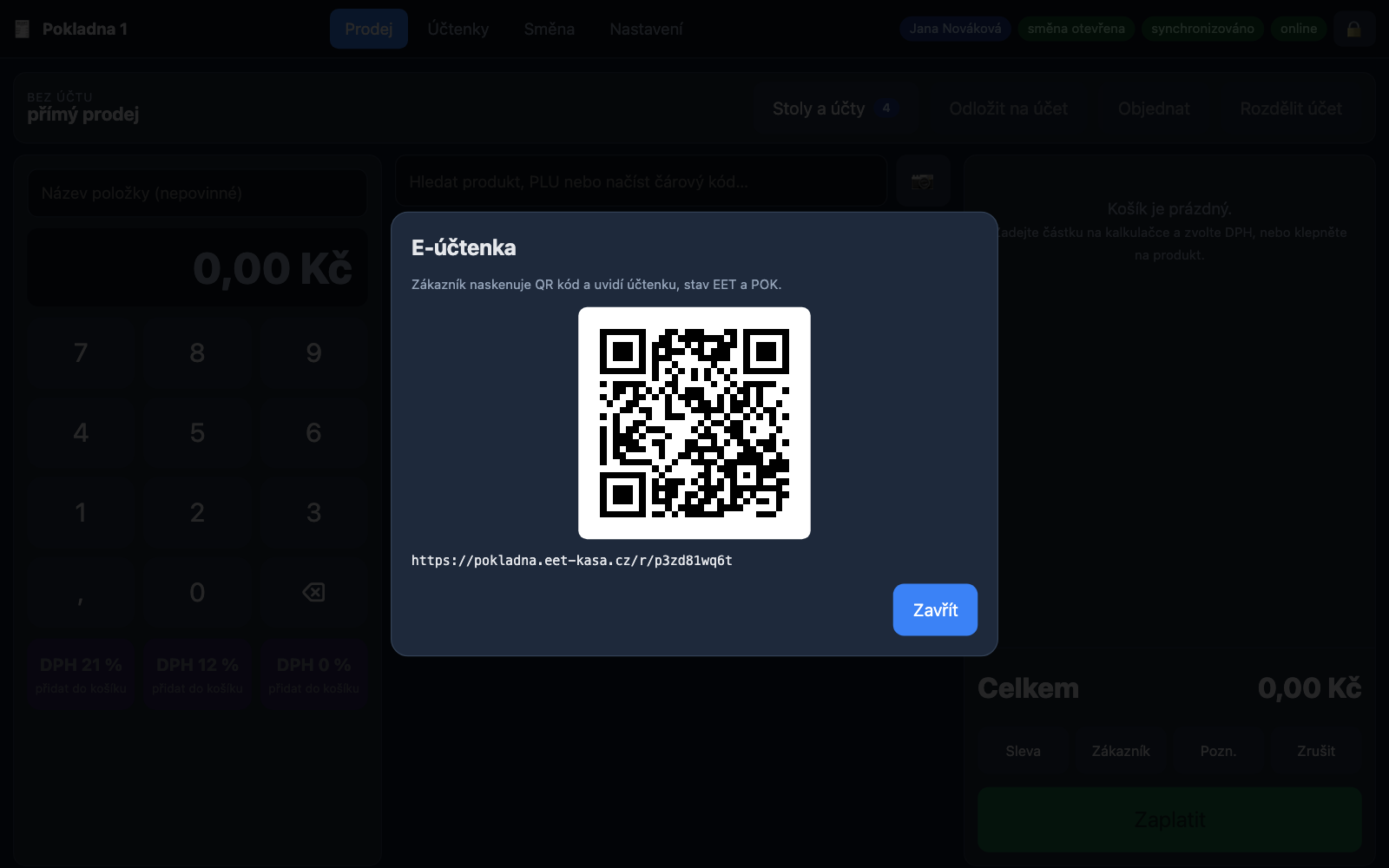
Každý doklad má veřejnou stránku na adrese pokladna.eet-kasa.cz/r/…, na kterou vede QR kód vytištěný na účtence i zobrazený v detailu dokladu. Zákazník na ní vidí účtenku, stav evidence a POK a může si ji uložit jako PDF; tlačítko Na A4 ji přepne do formátu A4 s údaji prodávajícího a odběratele. Když tržba čeká na zaevidování, stav se po obnovení stránky doplní. Stránku nelze najít vyhledávačem, dostane se na ni jen ten, kdo má odkaz.
E‑účtenka e‑mailem#
Pokud obsluha při prodeji zadala e‑mail zákazníka, odejde e‑účtenka automaticky po synchronizaci dokladu (lze vypnout v nastavení firmy). V administraci v detailu dokladu je pole pro e‑mail a tlačítko Poslat e‑účtenku e‑mailem, kterým ji pošlete i dodatečně nebo na jinou adresu. U dokladu se pak zobrazí, kdy a kam byla odeslána.