Nastavení pokladny na zařízení
Záložka Nastavení v pokladně EET kasa. Tiskárna, světlý vzhled a velikost písma, kompaktní lišta a pořadí číselných tlačítek pro telefon, synchronizace, instalace aplikace, trvalé úložiště, verze katalogu a odpárování zařízení.
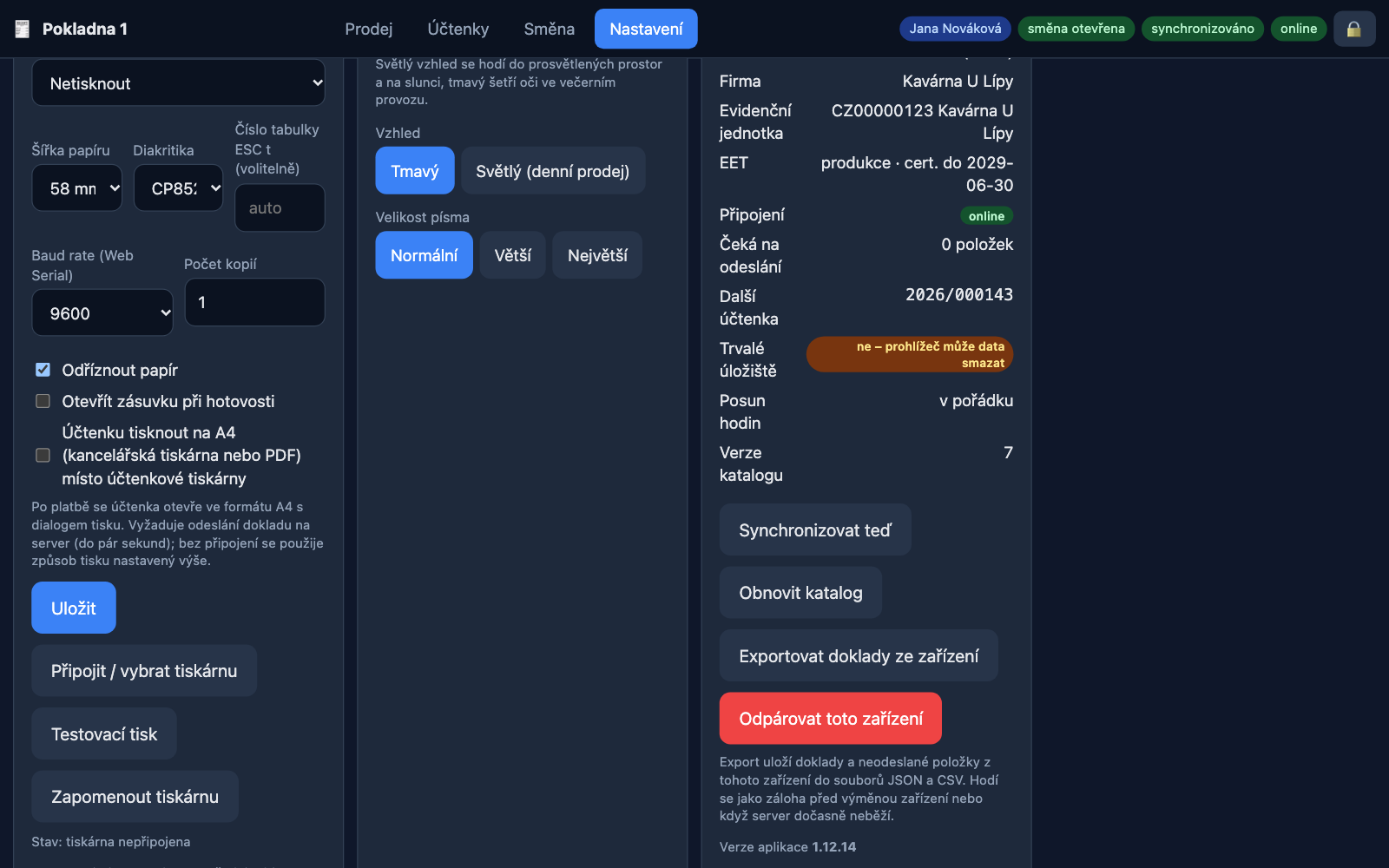
Záložka Nastavení v pokladně má karty Tiskárna, Zobrazení a Zařízení a synchronizace. Nastavení uložené na zařízení má přednost před výchozím profilem tiskárny z administrace.
Tiskárna#
| Volba | Možnosti |
|---|---|
| Způsob tisku | Web Serial (USB / COM / Bluetooth SPP), WebUSB, Web Bluetooth (BLE), Tisk přes prohlížeč, Netisknout. Nepodporované možnosti jsou v daném prohlížeči zablokované. |
| Šířka papíru | 58 mm (32 znaků) nebo 80 mm (48 znaků) |
| Diakritika | CP852, CP1250 nebo Rastr (obrázek) |
| Číslo tabulky ESC t | Číslo kódové tabulky tiskárny, prázdné = automaticky (18 pro CP852, 45 pro CP1250) |
| Baud rate (Web Serial) | 9600, 19200, 38400, 57600, 115200 |
| Počet kopií | 1 až 3 |
| Odříznout papír | zapnuto / vypnuto |
| Otevřít zásuvku při hotovosti | zapnuto / vypnuto, platí spolu s nastavením platební metody |
| Účtenku tisknout na A4 | zapnuto / vypnuto. Po platbě se účtenka otevře ve formátu A4 s dialogem tisku (kancelářská tiskárna nebo PDF) místo tisku na účtenkovou tiskárnu; vyžaduje odeslání dokladu na server, offline se použije způsob tisku výše. Viz Účtenky. |
Tlačítka: Uložit, Připojit / vybrat tiskárnu (prohlížeč zobrazí dostupná zařízení), Testovací tisk (vytiskne ukázku s diakritikou, částkou a QR kódem) a Zapomenout tiskárnu. Stavový řádek ukazuje připraveno nebo tiskárna nepřipojena a poslední chybu. Podrobný postup pro jednotlivé typy tiskáren je v návodu Tiskárny.
Bony (modul pro hospody)#
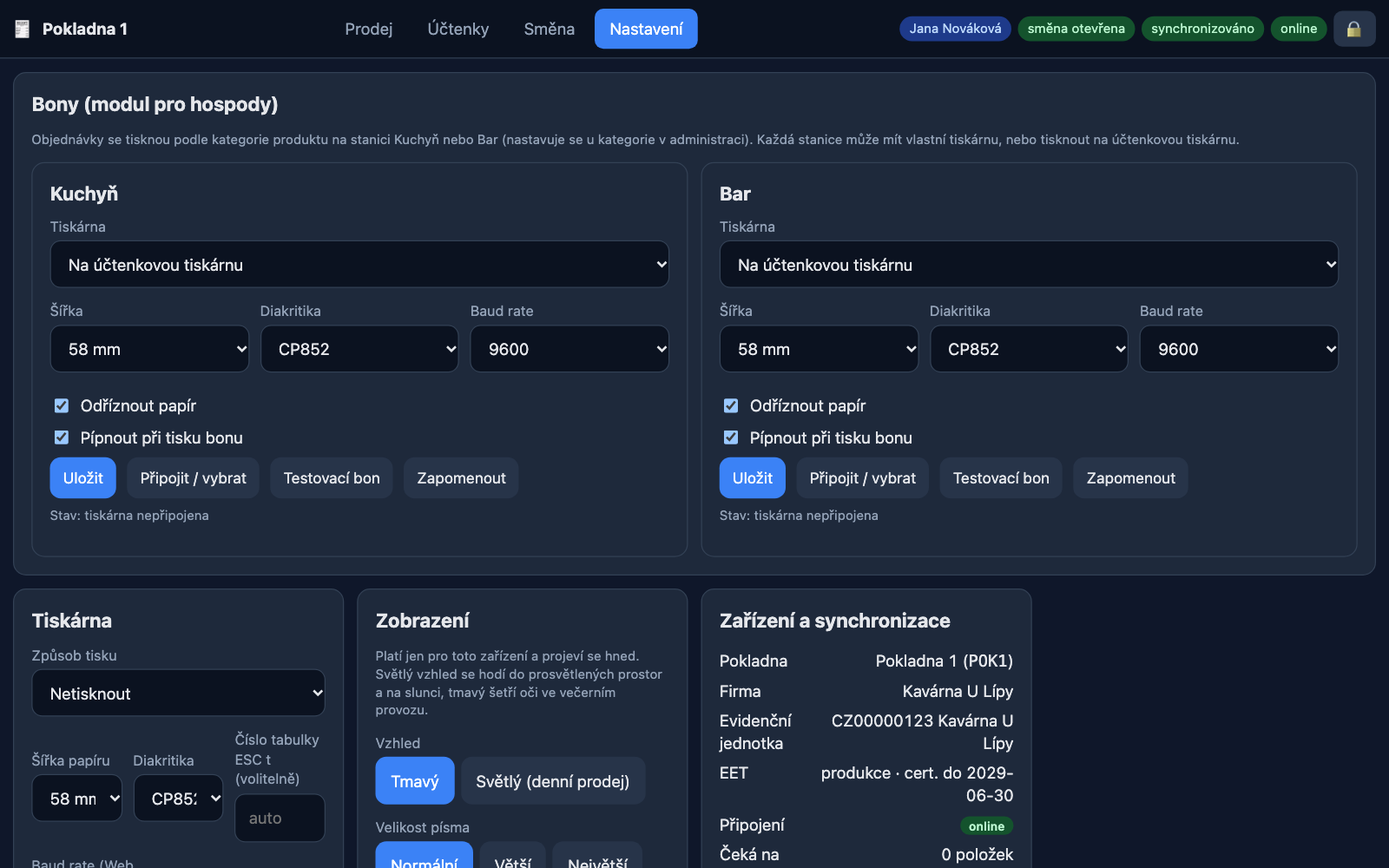
Se zapnutým modulem je nad tiskárnou karta Bony se stanicemi Kuchyň a Bar. U každé zvolíte tiskárnu (na účtenkovou tiskárnu, Web Serial, WebUSB, Web Bluetooth, tisk přes prohlížeč, nebo netisknout), šířku, diakritiku, řez a pípnutí, a tlačítky Připojit / vybrat a Testovací bon ji ověříte. Viz Modul pro hospody.
Faktury (modul Faktury)#
Se zapnutým modulem Faktury je karta Faktury se dvěma volbami pro toto zařízení: Při faktuře rovnou vytisknout i účtenku (jinak se u prodeje s fakturou účtenka netiskne a její tlačítka jsou schovaná) a Fakturu rovnou vytisknout na účtenkovou tiskárnu (jinak ji obsluha tiskne tlačítkem Faktura na účtenku, nebo použije QR kód a A4).
Zobrazení#
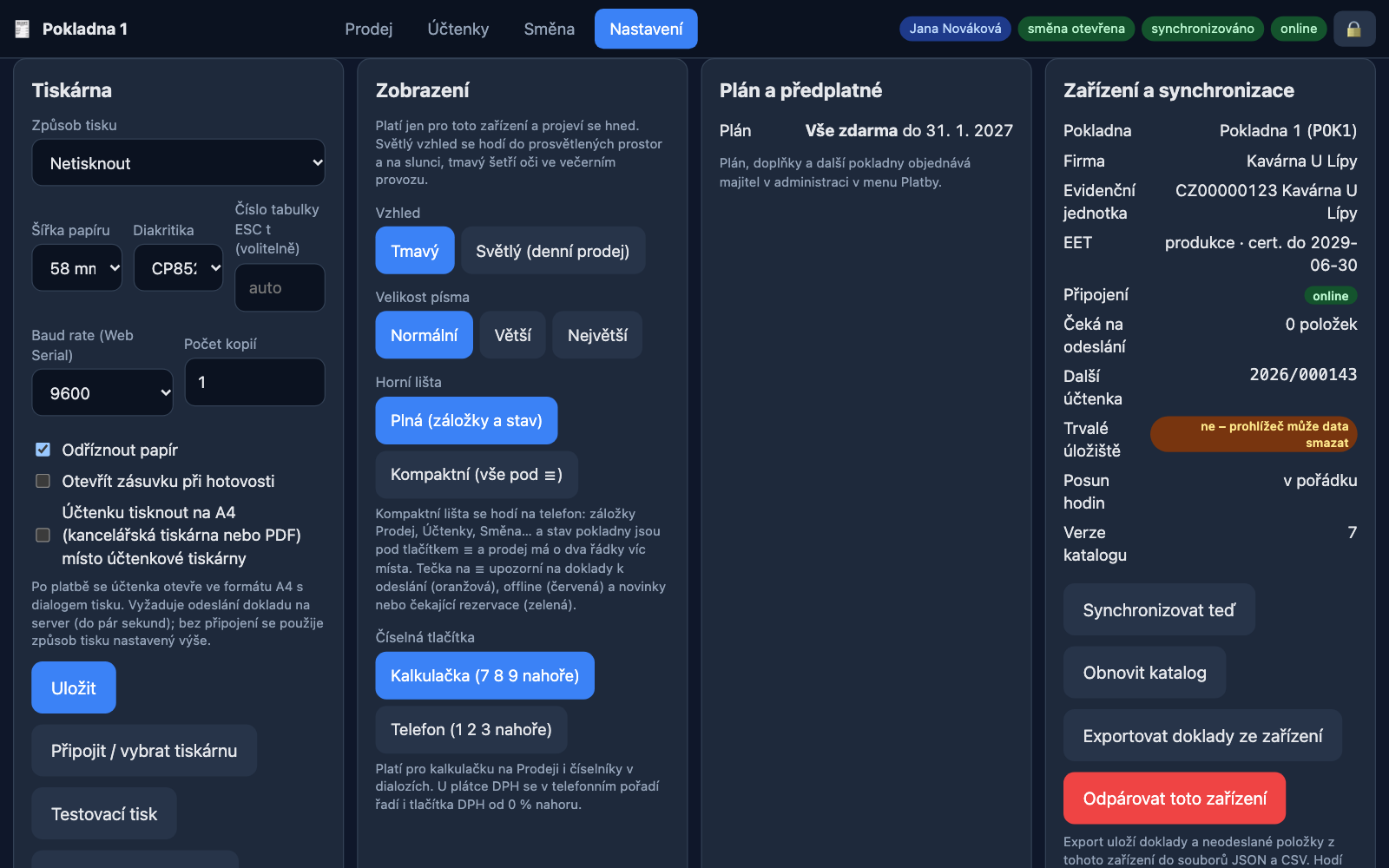
Karta Zobrazení platí jen pro dané zařízení a každá volba se projeví hned, bez ukládání:
| Volba | Možnosti |
|---|---|
| Vzhled | Tmavý (výchozí) nebo Světlý (denní prodej): světlé pozadí a tmavé písmo pro prosvětlené prostory, zahrádky a prodej na slunci. Barevné dlaždice produktů a tlačítka zůstávají stejné. |
| Velikost písma | Normální, Větší (o 15 %) nebo Největší (o 30 %). Zvětší se texty, tlačítka, číselník i dlaždice produktů; na úzkém displeji se záložky v horní liště posouvají do strany. |
| Horní lišta | Plná (záložky a stav) (výchozí) nebo Kompaktní (vše pod ☰): zůstane jeden úzký řádek s názvem pokladny, tlačítkem ☰ a zámkem; záložky Prodej, Účtenky, Směna… a stav (obsluha, směna, odeslání, připojení) jsou v nabídce pod ☰. Na telefonu tak má prodej o dva řádky víc místa. Tečka na ☰ upozorní na doklady čekající na odeslání (oranžová), offline (červená) a novinky nebo čekající rezervace (zelená). |
| Číselná tlačítka | Kalkulačka (7 8 9 nahoře) (výchozí) nebo Telefon (1 2 3 nahoře). Platí pro kalkulačku na Prodeji i číselníky v dialozích (cena, množství, přijatá částka). U plátce DPH se v telefonním pořadí seřadí i tlačítka DPH od 0 % nahoru, takže obsluha jede intuitivně odshora dolů. |
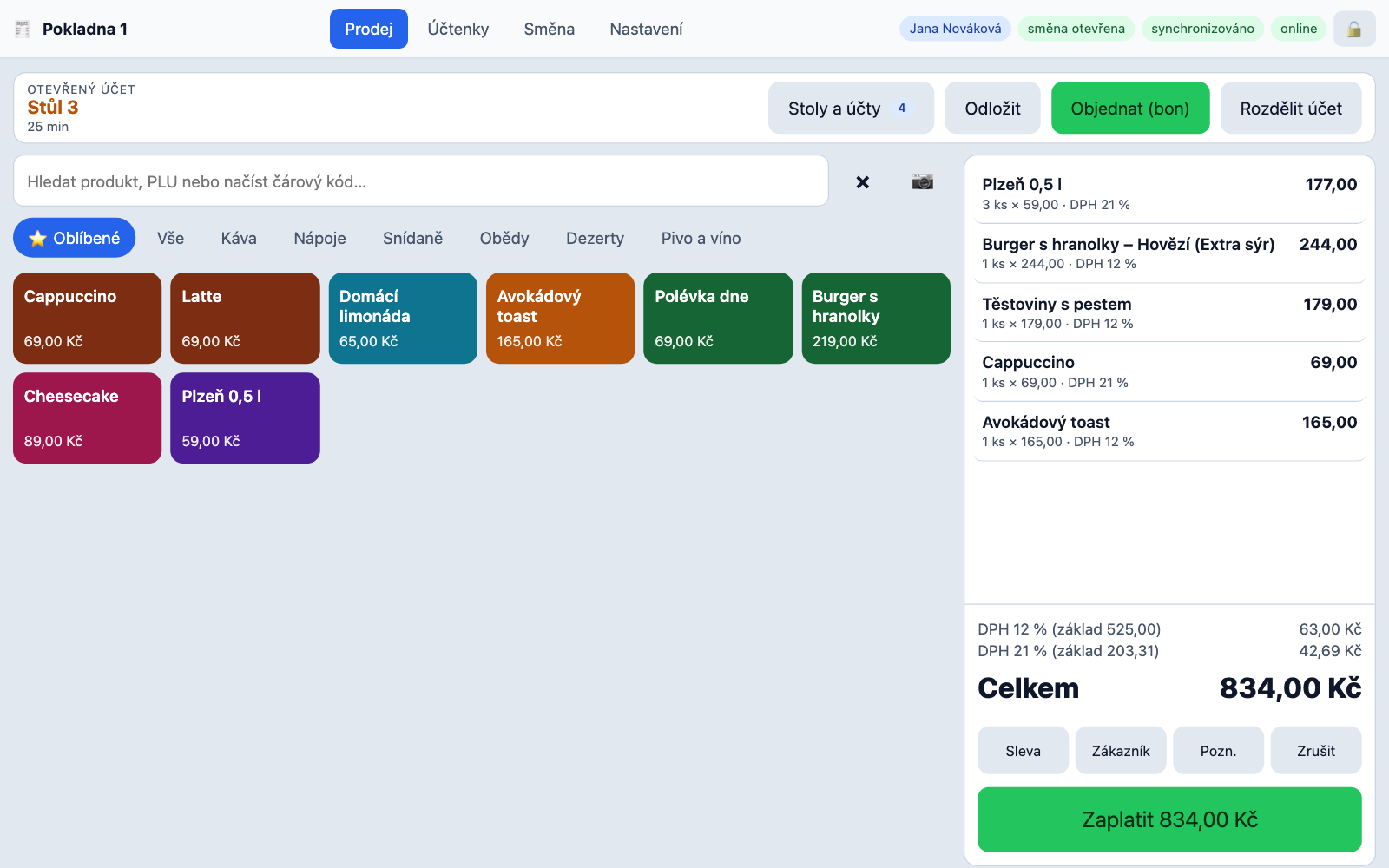
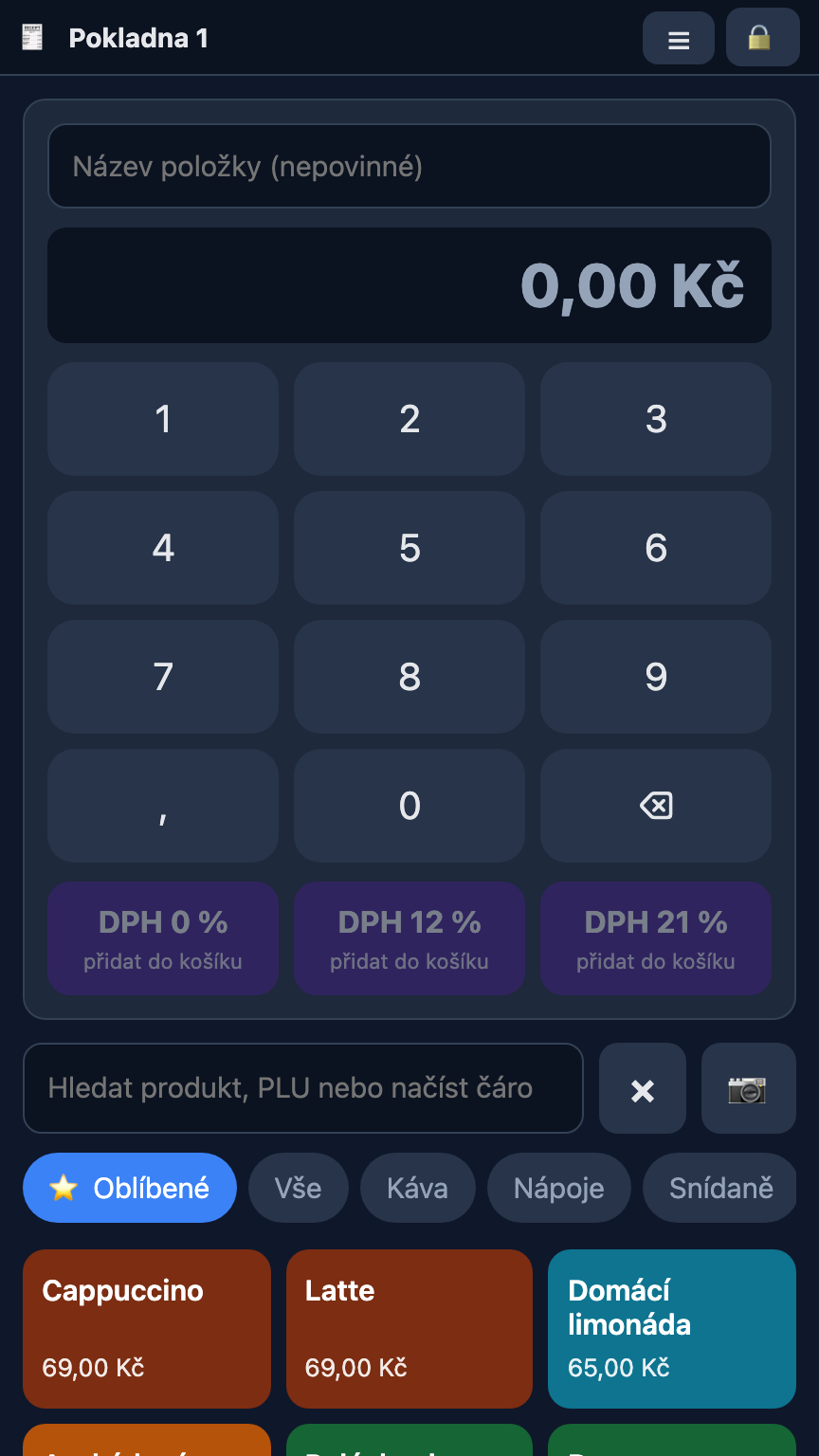
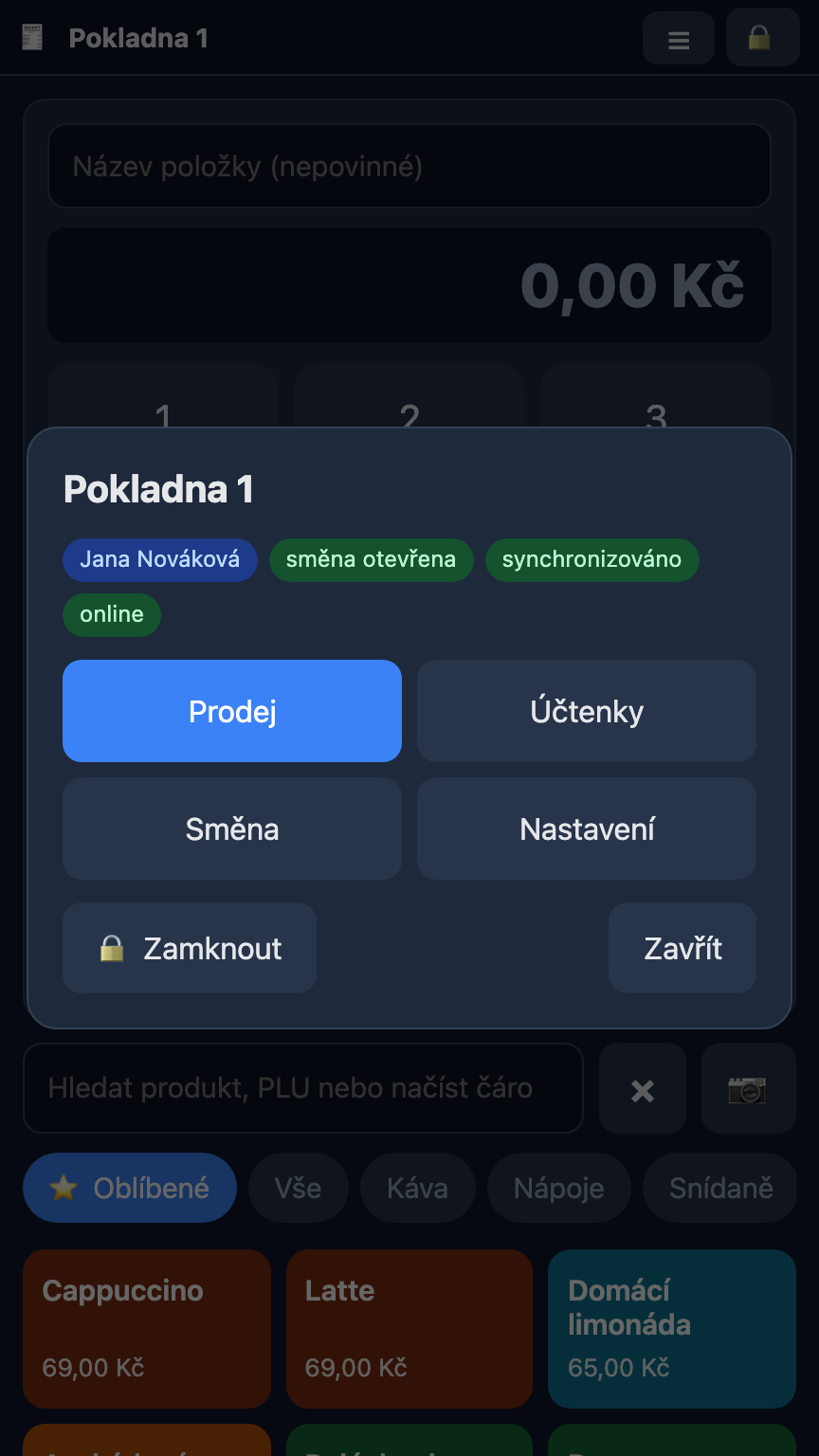
Volby zůstávají uložené v prohlížeči zařízení i po odpárování pokladny. V soukromém (anonymním) okně platí jen do jeho zavření.
Zařízení a synchronizace#
Tabulka ukazuje pokladnu, firmu, evidenční jednotku, režim EET (produkce, Playground, vypnuto) s platností certifikátu, připojení, počet položek čekajících na odeslání, číslo další účtenky, stav trvalého úložiště, posun hodin a verzi katalogu.
- Synchronizovat teď odešle čekající doklady a stáhne stavy EET.
- Obnovit katalog stáhne produkty, uživatele a nastavení z administrace.
- Instalovat aplikaci se zobrazí jen v běžném prohlížeči, který umí pokladnu přidat na plochu (Chrome, Edge). Na Androidu doporučujeme aplikaci Pokladna EET z Google Play, na iPhonu a iPadu použijte v Safari Sdílet a Přidat na plochu. Postup je v návodu Instalace aplikace.
- Exportovat doklady ze zařízení uloží doklady a neodeslané položky z tohoto zařízení do souborů JSON a CSV. Viz Export a záloha dat.
- Odpárovat toto zařízení odhlásí zařízení od pokladny a smaže lokální data včetně dokladů a offline PINů. Pokud něco čeká na odeslání, pokladna varuje.
Verze a aktualizace#
Dole na kartě je číslo verze aplikace. Nová verze se stahuje na pozadí; když je připravená, pokladna nahoře zobrazí lištu K dispozici je nová verze pokladny s tlačítkem Načíst novou verzi. Tlačítkem Zkontrolovat aktualizaci ověříte dostupnost nové verze ručně, Načíst pokladnu znovu stránku obnoví. Aktualizace nemaže žádná data, doklady ani nastavení tiskárny.
Co je nového#
Karta Co je nového ukazuje číslo verze pokladny a seznam změn po verzích, nejnovější rozbalený. Po aktualizaci pokladny se u záložky Nastavení objeví zelená tečka, dokud kartu neotevřete. Změny v administraci najde správce v administraci pod odkazem Co je nového (pod Ceníkem).
Trvalé úložiště#
Prohlížeč může při nedostatku místa smazat data webu, tedy i neodeslané doklady. Pokladna si žádá o trvalé úložiště a jeho stav ukazuje v tabulce. Nejspolehlivější je na Androidu aplikace z Google Play, na ostatních zařízeních pokladna přidaná na plochu; v žádném případě nemažte data prohlížeče pro adresu pokladny.
Posun hodin#
Čas tržby v EET se bere ze zařízení. Při rozdílu nad minutu pokladna zobrazí upozornění. Zapněte v zařízení automatické nastavení času.